
 Doc Summary

Aprende a crear una factura de ventas desde el módulo de stock en AseDigital, ya sea partiendo de un albarán, un pedido previo o generando el documento directamente.
Cómo crear una factura de ventas en el módulo de Stock #
Desde el módulo de Stock puedes generar una factura de ventas siguiendo el flujo completo de documentos o crearla directamente. Según el punto de partida, puedes crear la factura desde un albarán de salida, un pedido de cliente, un presupuesto o desde cero.
El flujo de ventas de stock es el siguiente (aunque no todos los pasos son obligatorios):

- Pulsa aquí para ver cómo crear un presupuesto.
- Pulsa aquí para ver cómo crear un pedido de ventas.
- Pulsa aquí para ver cómo crear un albarán de salida.
- Para la creación de la factura tenemos las siguientes opciones:
- Crear la factura desde un albarán – siguiendo así el flujo completo.
- Crear la factura desde un pedido de clientes – saltándonos el paso del albarán.
- Crear la factura desde un presupuesto – saltándonos los pasos del pedido y del albarán.
- Crear una factura desde cero.
Crear una factura desde un albarán de salida #
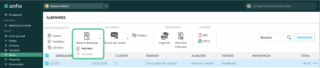
Si ya has creado un albarán de salida, puedes generar la factura desde Stock → Albaranes. Selecciona el albarán y pulsa en Generar facturas.
Formas de generación #
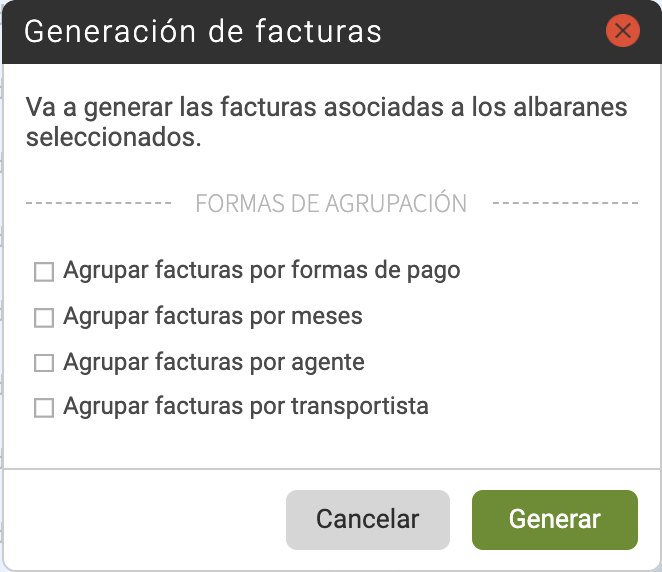
Al generar la factura, verás estas opciones:
- Individual: crea una factura por cada albarán seleccionado.
- Agrupado: agrupa varios albaranes en una sola factura por cliente, siempre que pertenezcan a la misma serie y al mismo almacén. Además, puedes hacer que la agrupación tenga en cuenta la forma de pago, los meses, los agentes y los transportistas.
Qué ocurre al generar la factura #
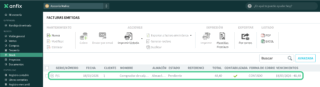
La factura se guarda en Stock → Facturas emitidas y también puede consultarse desde Ventas y Contabilidad. Se crea con los datos del albarán y este pasa al estado Facturado.
Qué puedes revisar en la factura #
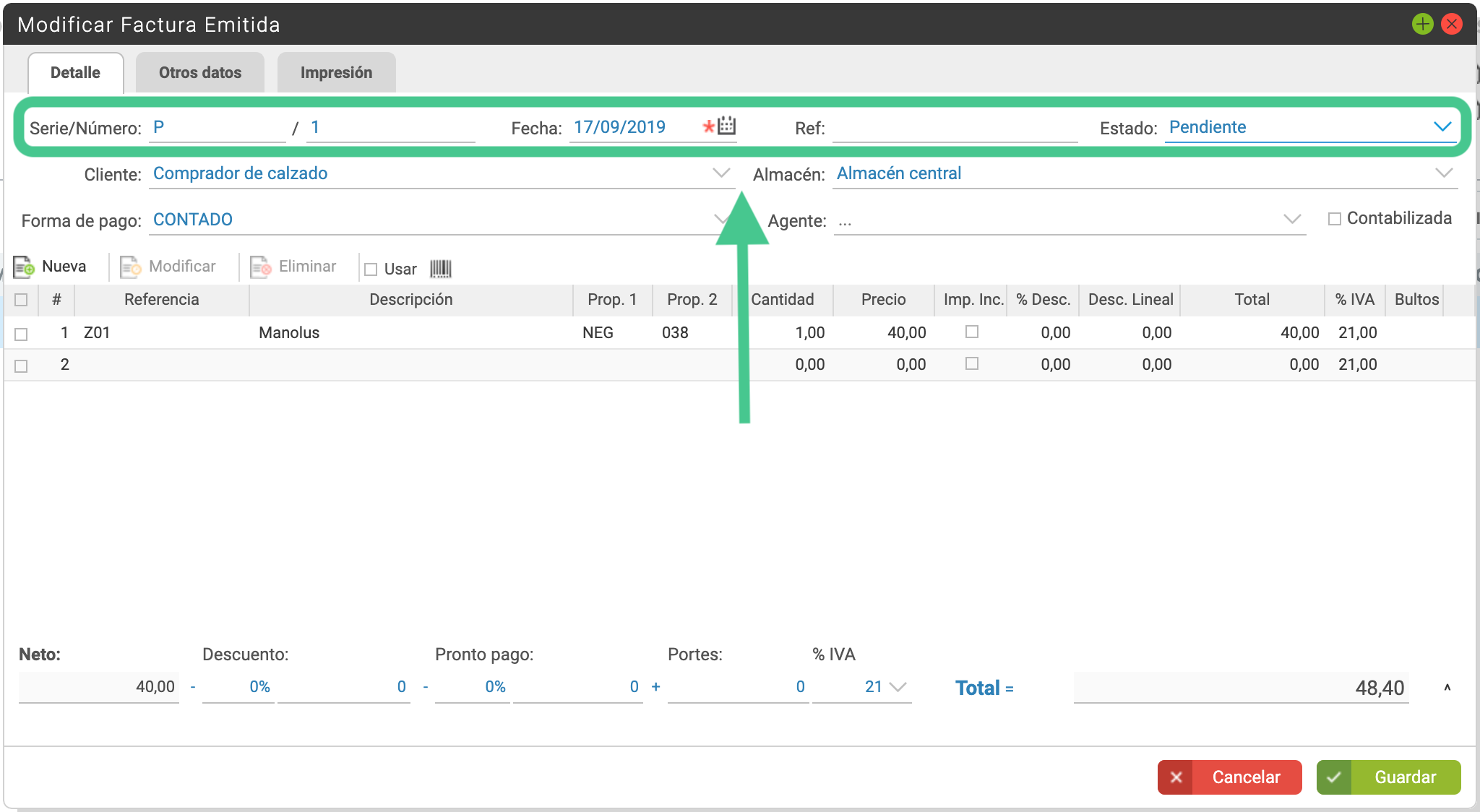
Una vez creada, puedes abrir la factura y revisar estos datos:
- Serie y número: La factura se crea con la misma serie que el albarán, y se le adjudica el siguiente número libre.
- Fecha: El sistema propondrá la del día actual, el día en el que generamos la factura de ventas.
- Estado: La factura se creará en estado «Pendiente». Si se crea un cobro para esta factura el estado cambiará a «Cobrada».
- El resto de campos se copiarán del albarán.
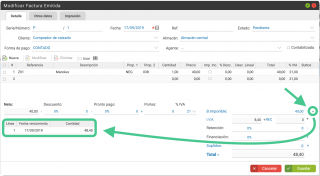
- Desplegando el total de la factura, veremos también las fechas de vencimiento de la factura, y la cantidad correspondiente a cada fecha:
- En la pestaña de «OTROS DATOS» veremos los datos del cliente heredados del pedido, y otros datos heredados del albarán de salida:
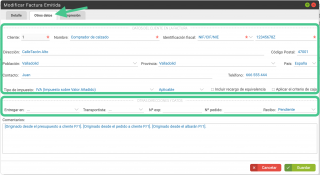 En la sección de «Comentarios» aparecerán unas notas indicando la procedencia de la factura.
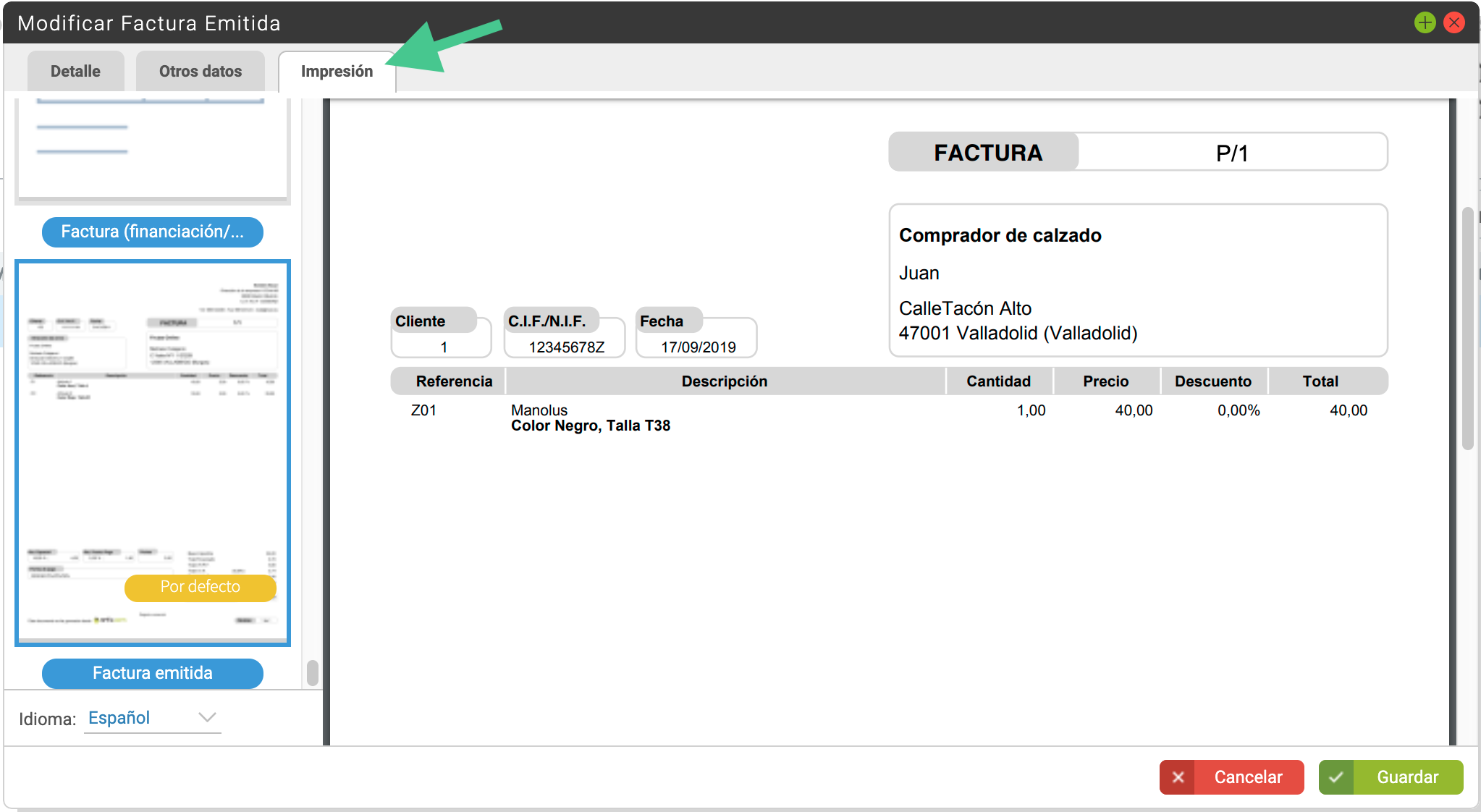
- En la pestaña de «Impresión» podremos elegir la plantilla para esta factura:
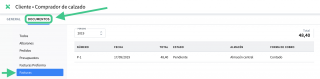
Después de guardar los cambios, la factura también queda visible en la ficha del cliente, dentro de la pestaña Documentos. A partir de ahí, ya puedes registrar sus cobros.
A continuación podremos registrar los cobros para esta factura.
Crear una factura desde un pedido de cliente #
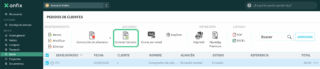
También puedes generar la factura directamente desde un pedido, sin haber creado antes un albarán. Para hacerlo, entra en Stock → Pedidos de clientes, selecciona el pedido y pulsa en Generar facturas.
Qué ocurre al generar la factura #
La factura se crea en Stock → Facturas emitidas y también puede consultarse desde Ventas y Contabilidad. Hereda los datos del pedido y este pasa al estado Enviado.
Qué puedes revisar en la factura #
Al abrirla, puedes comprobar o modificar estos datos:
- Serie y número: La factura se crea con la misma serie que el pedido, y se le adjudica el siguiente número libre.
- Fecha: El sistema propondrá la del día actual, el día en el que generamos la factura de ventas.
- Estado: La factura se creará en estado «Pendiente». Si se crea un cobro para esta factura el estado cambiará a «Cobrada».
- El resto de campos se copiarán del pedido.
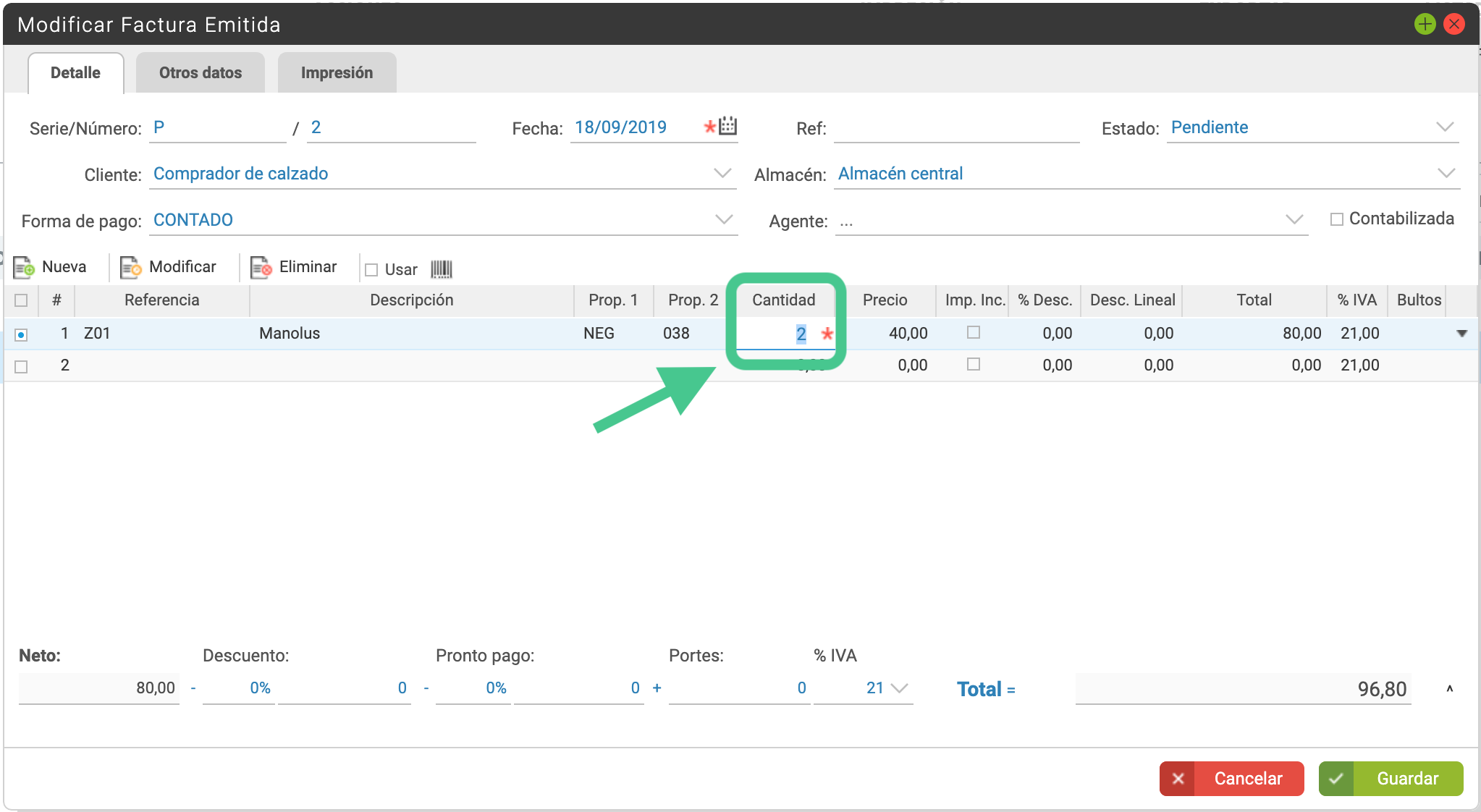
- Si en la factura cambiamos la cantidad por una inferior, el estado del pedido pasará a «Pendiente parcial». (Por ejemplo, si en el pedido hubiéramos reflejado 5 unidades, y en la factura indicamos sólo 2):
- Desplegando el total de la factura, veremos también las fechas de vencimiento de la factura, y la cantidad correspondiente a cada fecha:
- En la pestaña de «OTROS DATOS» veremos los datos del cliente heredados del pedido, y, además podremos indicar:
- Transportista: lo seleccionaremos de entre los creados.
- Nº exp: número de expedición del transportista.
- Nº pedido: número de pedido del transportista.
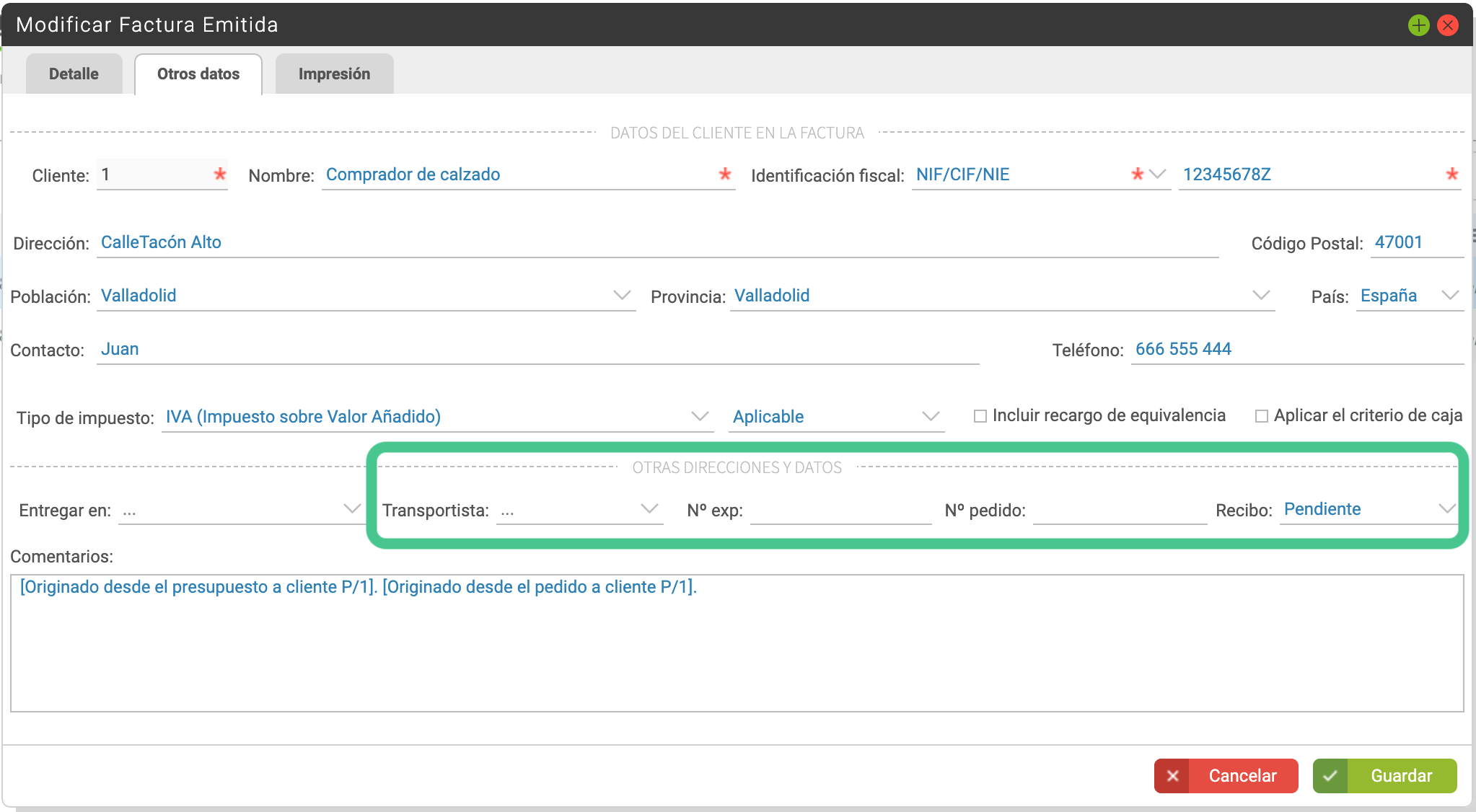
- También veremos el estado del cobro (pendiente, cobrado o cobrado parcialmente).
- Y en comentarios, veremos unas notas que indican que la factura se ha originado desde un pedido, el cual se originó desde un presupuesto.
- En la pestaña de «Impresión» podremos elegir la plantilla para esta factura:
Tras guardar, el pedido queda en estado Enviado, y en la ficha del artículo veremos que el stock que aparecía en «Salida» cuando hicimos el pedido, ahora ya aparece como «Actual»: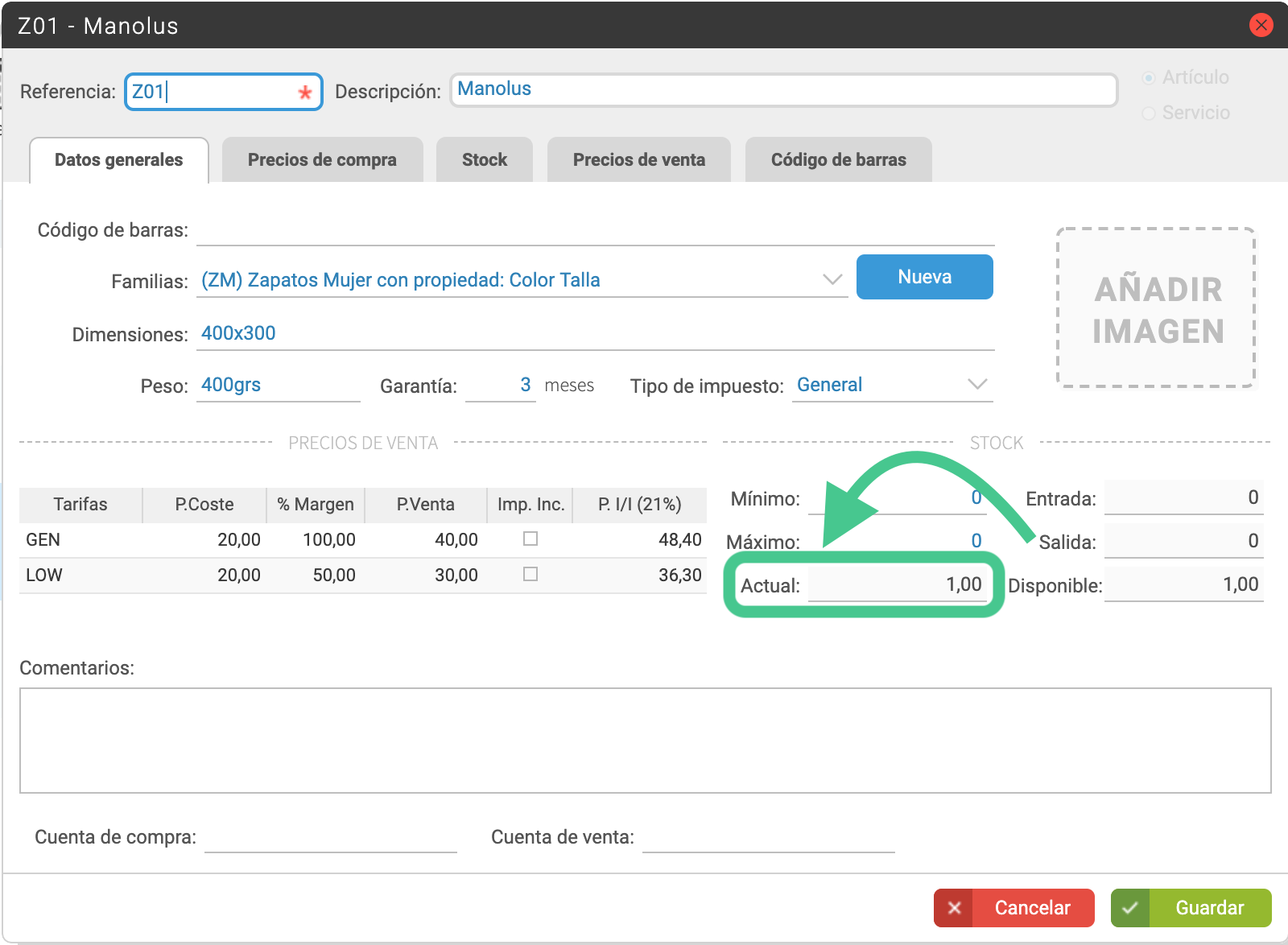
Y también, en la pestaña de «Stock», desglosado por propiedades: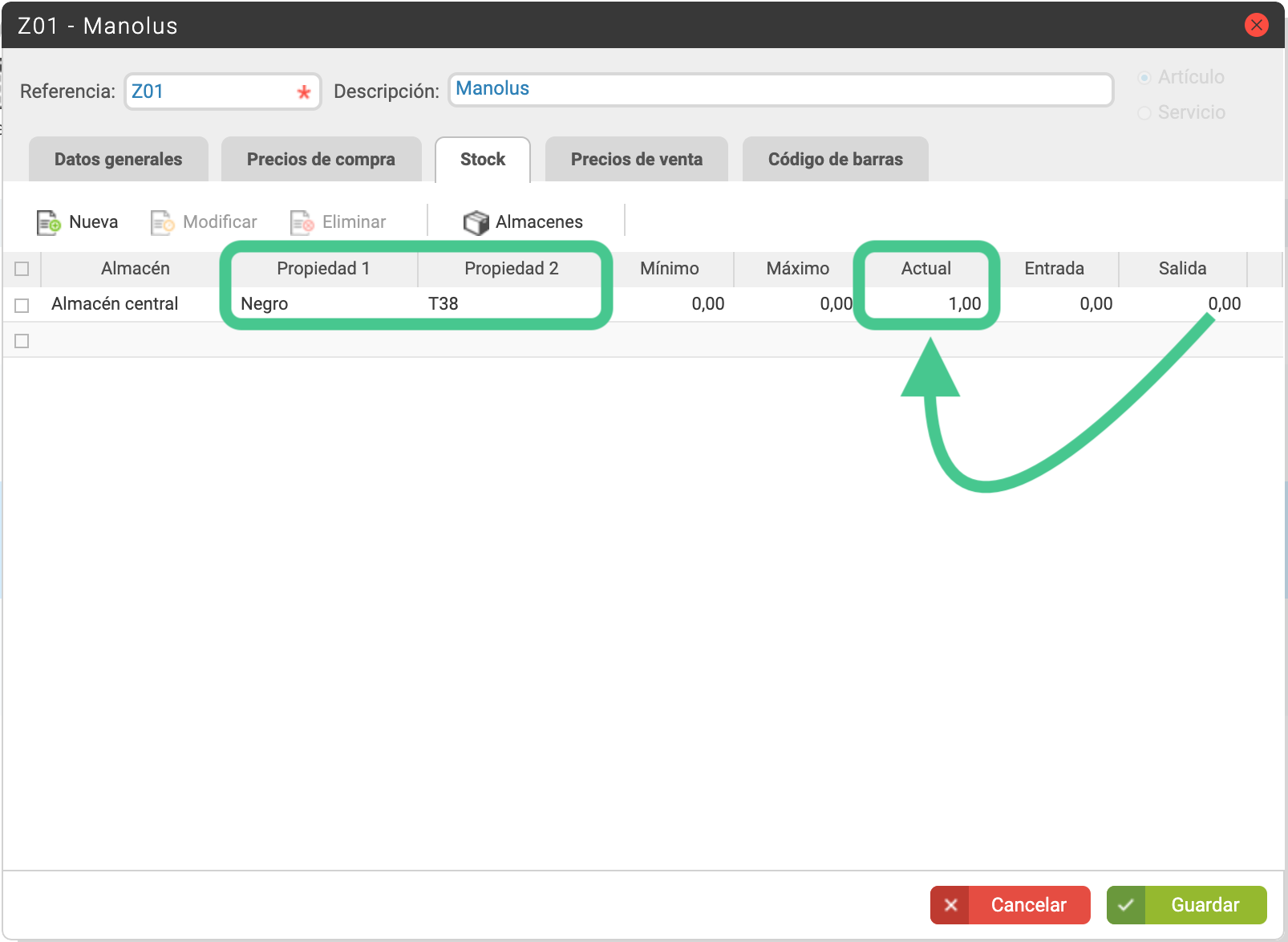
En la ficha del cliente, veremos esta factura en la pestaña de DOCUMENTOS:
A continuación podremos registrar los cobros para esta factura.
Crear una factura desde un presupuesto #
Otra opción es generar la factura directamente desde un presupuesto, sin pasar por pedido ni albarán. Para ello, ve a Stock → Presupuestos, selecciona el presupuesto y pulsa en Generar facturas.
Qué ocurre al generar la factura #
La factura se crea en Stock → Facturas emitidas y también puede consultarse desde Ventas y Contabilidad. Se genera con los datos del presupuesto y este pasa al estado Facturado.
Qué puedes revisar en la factura #
Puedes revisar o modificar estos datos:
- Serie y número: La factura se crea con la misma serie que el presupuesto, y se le adjudica el siguiente número libre.
- Fecha: El sistema propondrá la del día actual, el día en el que generamos la factura de ventas.
- Estado: La factura se creará en estado «Pendiente». Si se crea un cobro para esta factura el estado cambiará a «Cobrada».
- El resto de los campos se copiarán del presupuesto.
- Desplegando el total de la factura, veremos también las fechas de vencimiento de la factura, y la cantidad correspondiente a cada fecha:
- En la pestaña de «OTROS DATOS» veremos los datos del cliente heredados del presupuesto, y, además podremos indicar:
- Transportista: lo seleccionaremos entre los creados.
- Nº exp: número de expedición del transportista.
- Nº pedido: número de pedido del transportista.
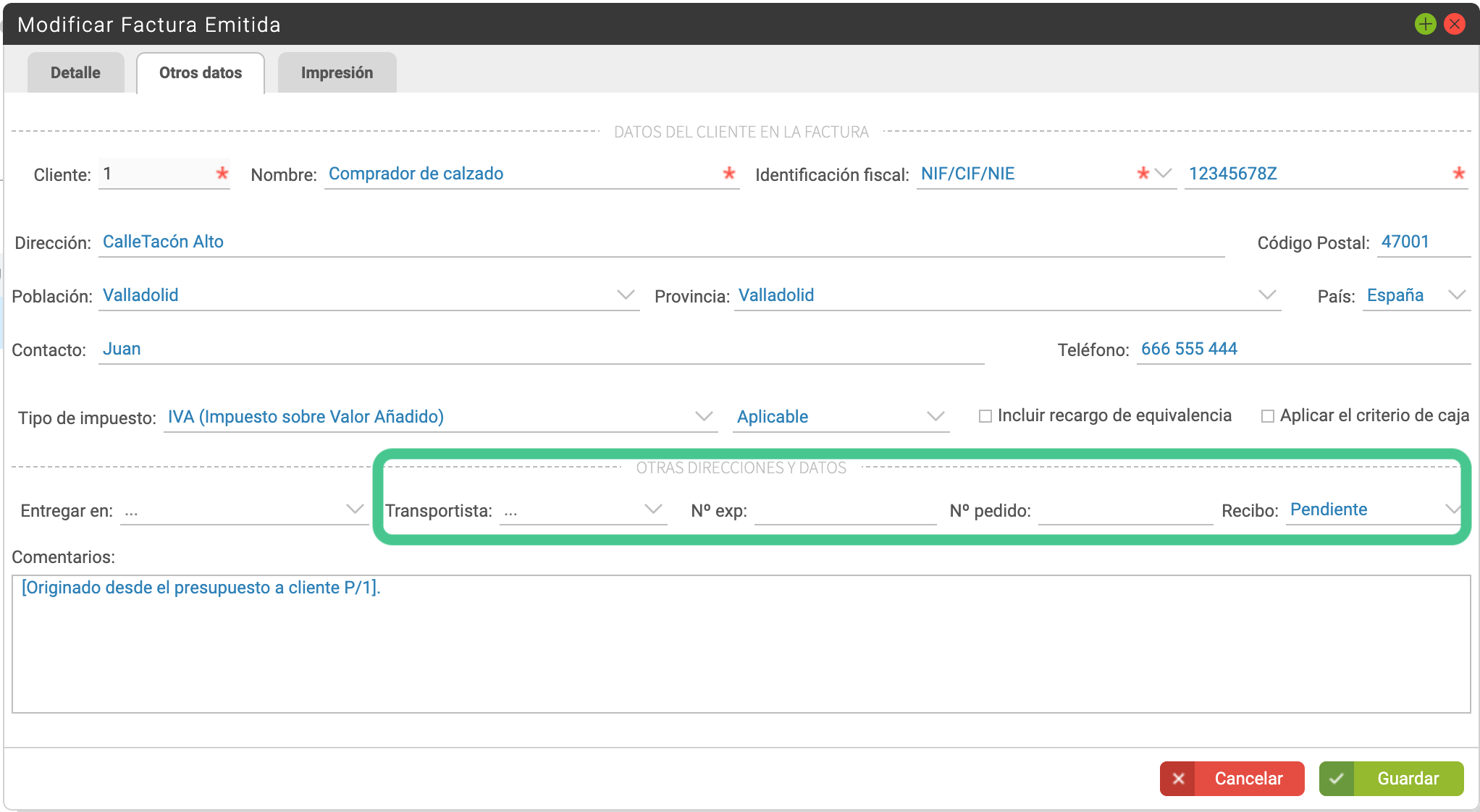
- También veremos el estado del recibo (pendiente o girado).
- Y en comentarios, veremos unas notas que indican que la factura se ha originado a partir de un presupuesto.
- En la pestaña de «Impresión» podremos elegir la plantilla para esta factura:
Tras guardar, el presupuesto pasará a estado de «Facturado» y en la ficha del artículo veremos que el stock de la factura se resta de la cantidad que hubiera en «Actual»: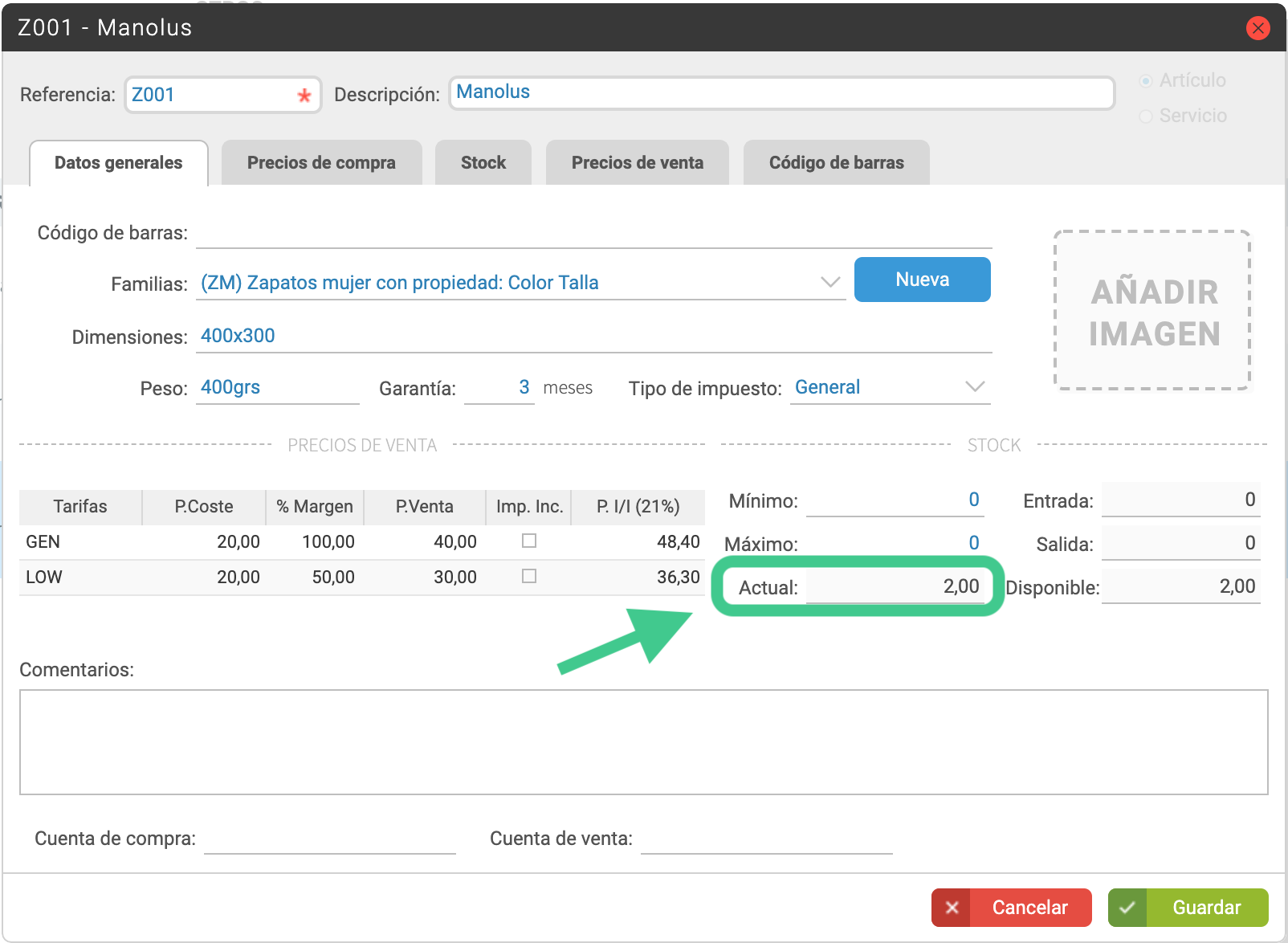
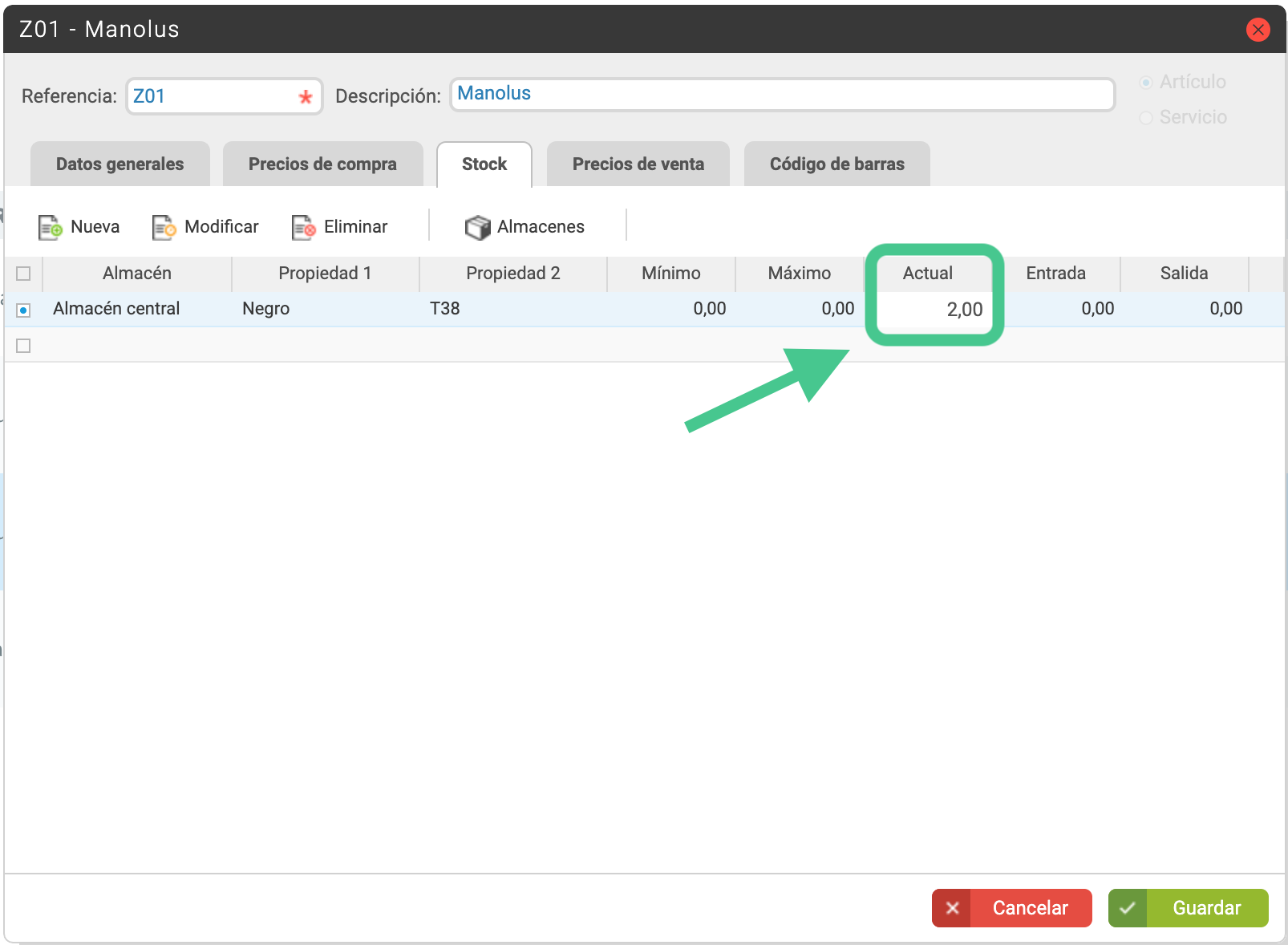
Y también, en la pestaña de «Stock», desglosado por propiedades:
En la ficha del cliente, veremos esta factura en la pestaña de DOCUMENTOS:
A continuación podremos registrar los cobros para esta factura.
Crear una factura desde cero #
Si no has creado antes un presupuesto, pedido o albarán, puedes registrar la factura manualmente desde Stock → Facturas emitidas y pulsar en Nueva.
1. Completa los datos generales de la factura #
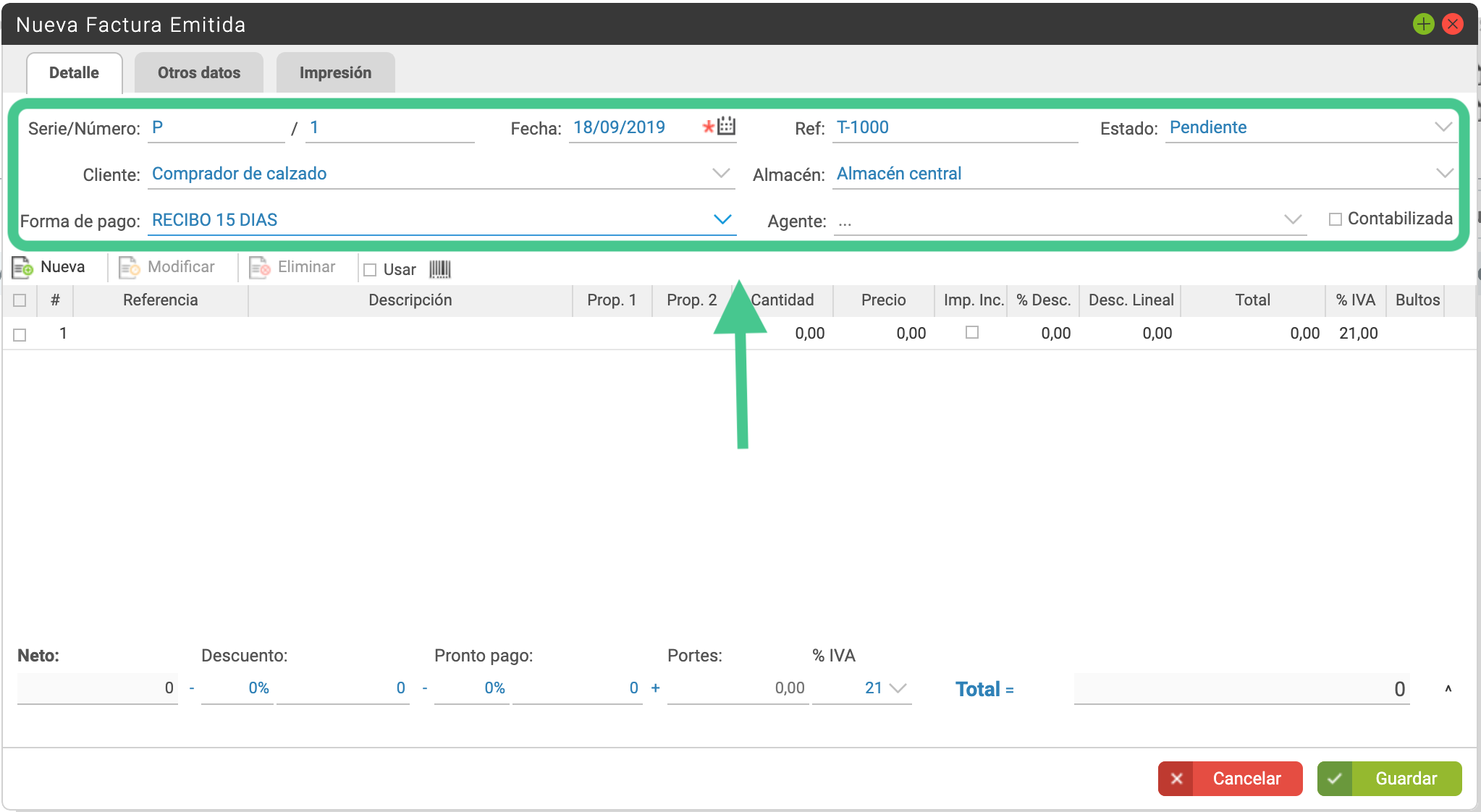
En la cabecera de la factura debes informar, entre otros, estos campos:
- Serie/Número: Indicando la serie, automáticamente se rellenará el número con el siguiente disponible.
- Fecha de la factura de ventas.
- Código de referencia.
- Estado: La factura se creará en estado «Pendiente». Si se crea un cobro para esta factura, su estado pasará a «Cobrada».
- Cliente: Lo seleccionaremos entre los creados en AseDigital. Para ver cómo crear uno pulsa aquí.
- Almacén: También seleccionamos entre los que tengamos dados de alta en AseDigital. (Más información sobre el alta de almacenes aquí).
- Forma de pago: Aparecerá por defecto la que le hayamos indicado al cliente.
- Agente: Se rellenará con el que hayamos indicado en la ficha del cliente, o bien podremos indicarlo directamente en la factura. (Pulsa aquí para ver cómo crear agentes).
2. Añade las líneas de la factura #
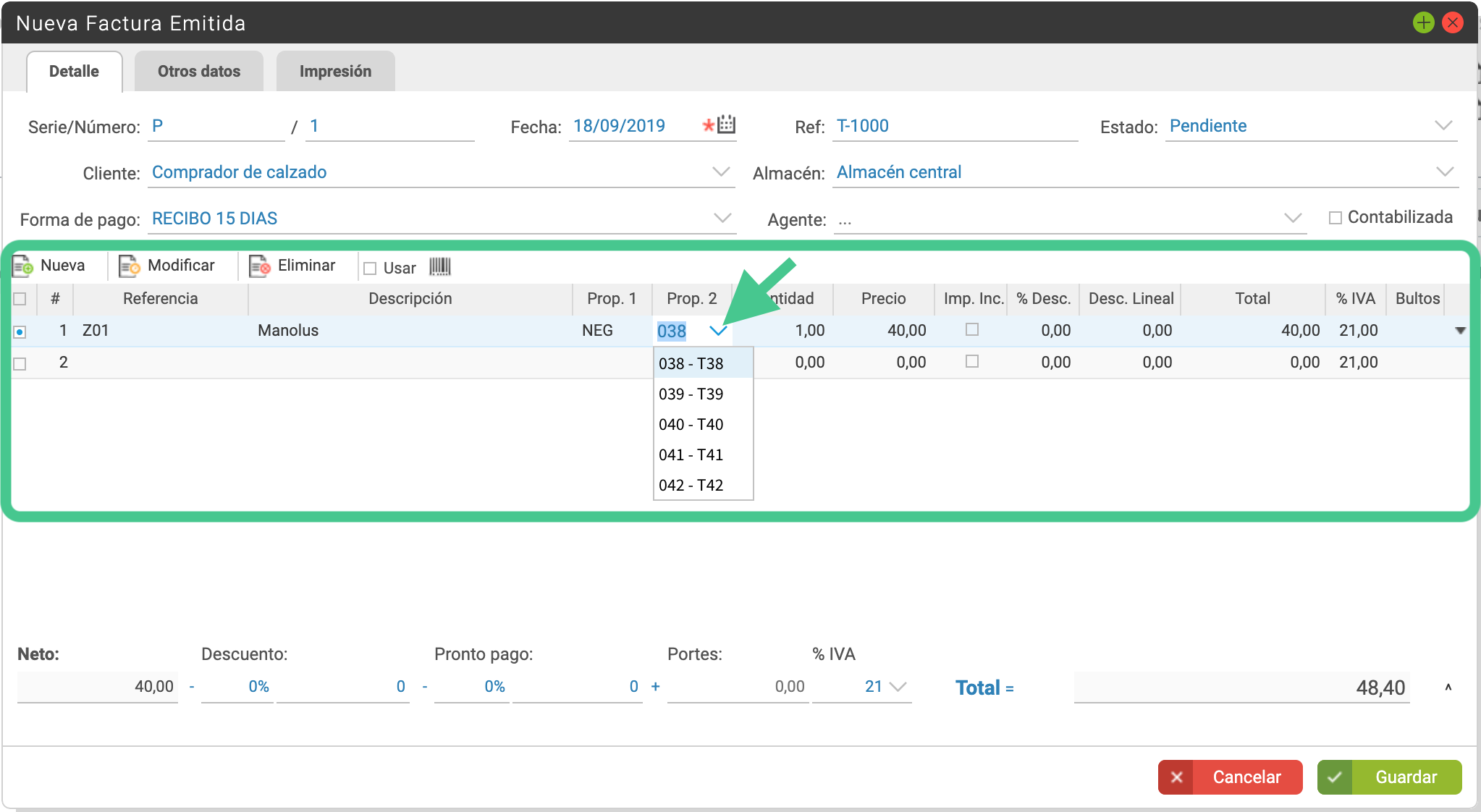
En cada línea puedes indicar:
- Referencia: Seleccionaremos del desplegable el artículo. (Por ejemplo Z01 – Zapatos Manolus). Pulsa aquí para ver cómo dar de alta los artículos.
- Descripción: Se copiará de la ficha del artículo.
- Propiedades 1 y 2: Si el artículo seleccionado tiene propiedades, aquí indicaremos a qué valores de las propiedades corresponde esta línea de la factura. (Por ejemplo, en el caso del zapato, elegiríamos el color y la talla).
- Cantidad.
- Precio: Precio de venta antes de aplicar descuentos e impuestos.
- Imp. Inc.: (Impuestos incluidos) – si indicamos este marcador, el precio indicado anteriormente, menos los descuentos, será el precio final de venta.
- % Desc.: Porcentaje de descuento a aplicar sobre el precio indicado, para esta línea de la factura.
- Desc. Lineal.: Aquí podemos indicar un descuento en euros (en lugar de indicar un porcentaje).
- Total: Precio antes de impuestos.
- % IVA: porcentaje de IVA a aplicar a este artículo.
3. Revisa descuentos, portes y totales #
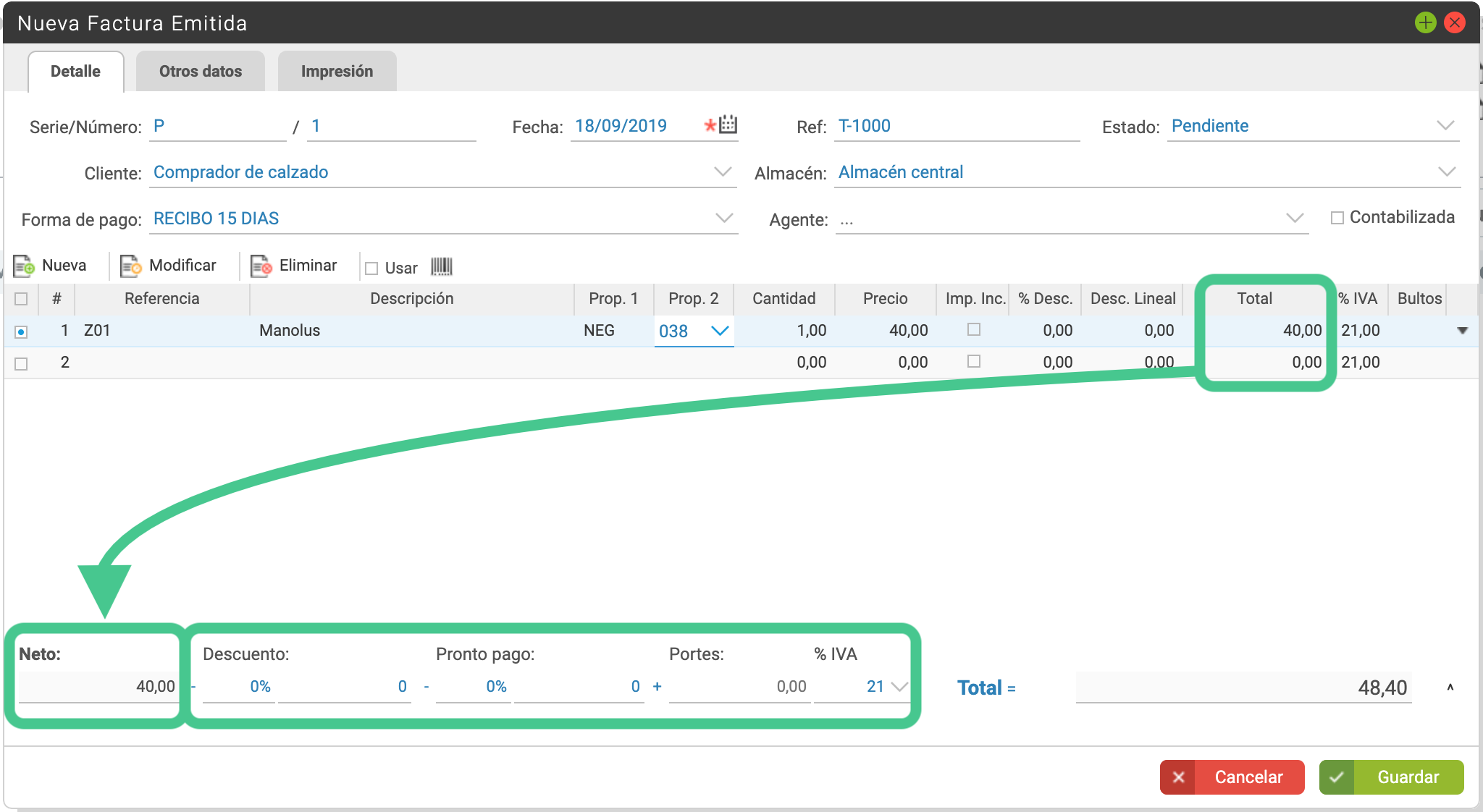
En la parte inferior izquierda de la factura podremos añadir descuentos y gastos de transporte:
- Neto: Aquí veremos la suma de la columna de «Total».
- Descuento: Podremos indicar el porcentaje, o bien el importe. Este descuento se aplicará al total de la factura.
- Pronto pago: Igual que para el descuento anterior, podremos indicar un porcentaje o un importe.
- Portes: Importe correspondiente a los gastos de transporte.
- % IVA: Porcentaje de IVA a aplicar sobre los portes.
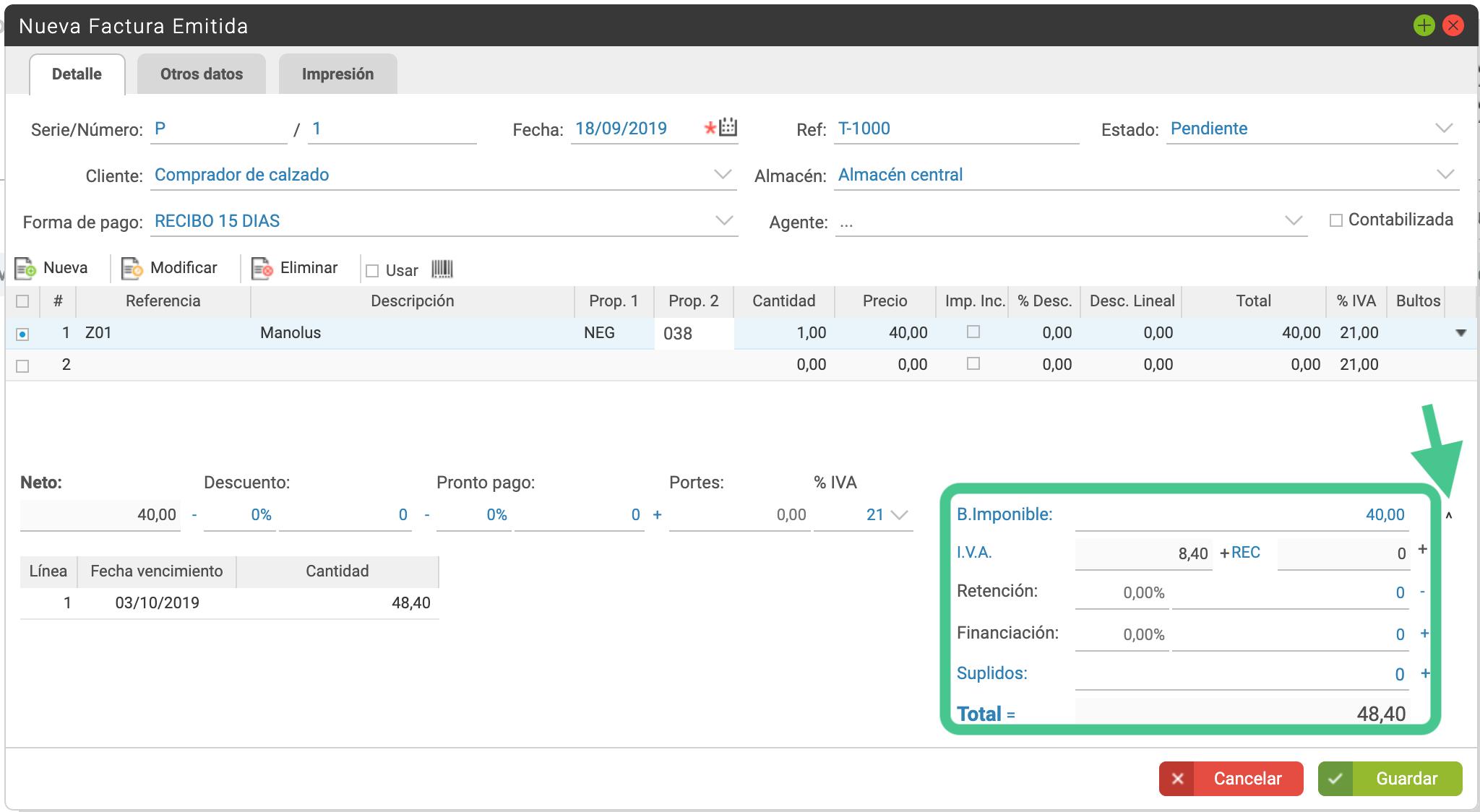
En la parte inferior derecha, veremos el total y, desplegándolo, aparecerá esta información:
- Base imponible: El total para la factura.
- IVA: Suma del importe de los IVAs correspondientes a las distintas líneas de la factura, más el IVA de los portes.
- REC: Aquí aparecerá el importe del recargo de equivalencia. (Para aplicar recargo de equivalencia en esta factura, lo indicaremos en la pestaña de «OTROS DATOS» que explicamos más abajo).
- Retención: Podremos indicar el porcentaje o el importe correspondiente de retención.
- Financiación: Si la factura incluye un coste extra por gastos de financiación los indicaremos aquí.
- Total: Total de la factura, considerando descuentos, impuestos, retenciones y gastos de financiación.
- También veremos los datos de la(s) fecha(s) de vencimiento de la factura y los importes correspondientes a cada fecha:
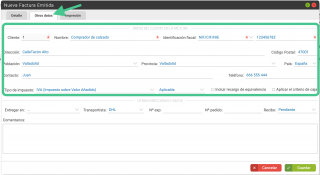
4. Completa la pestaña Otros datos #
En Otros datos puedes revisar o completar información del cliente y de la operación. Si estos datos ya existen en la ficha del cliente, aparecerán rellenados.
- Código del cliente en AseDigital.
- Nombre fiscal del cliente.
- Identificación fiscal: tipo del documento (NIF/CIF/NIE, pasaporte, etc) y el código.
- Dirección, contacto y teléfono del cliente.
- Y datos de los impuestos a aplicar:
- Tipo de impuesto: IVA o IGIC, y si es «Aplicable», «No aplicable», «Intracomunitario» o «Importación».
- Incluir recargo de equivalencia: Activando este indicador, se aplicará el recargo de equivalencia en esta factura, y su importe aparecerá en los totales de la pestaña de «DETALLE».
- Además podremos indicar los datos relativos a la entrega de la mercancía:
- Entregar en: podremos elegir la dirección de entrega de entre las reflejadas en la ficha del cliente.
- Transportista: lo seleccionaremos entre los creados.
- Nº exp: número de expedición del transportista.
- Nº pedido: número de pedido del transportista.
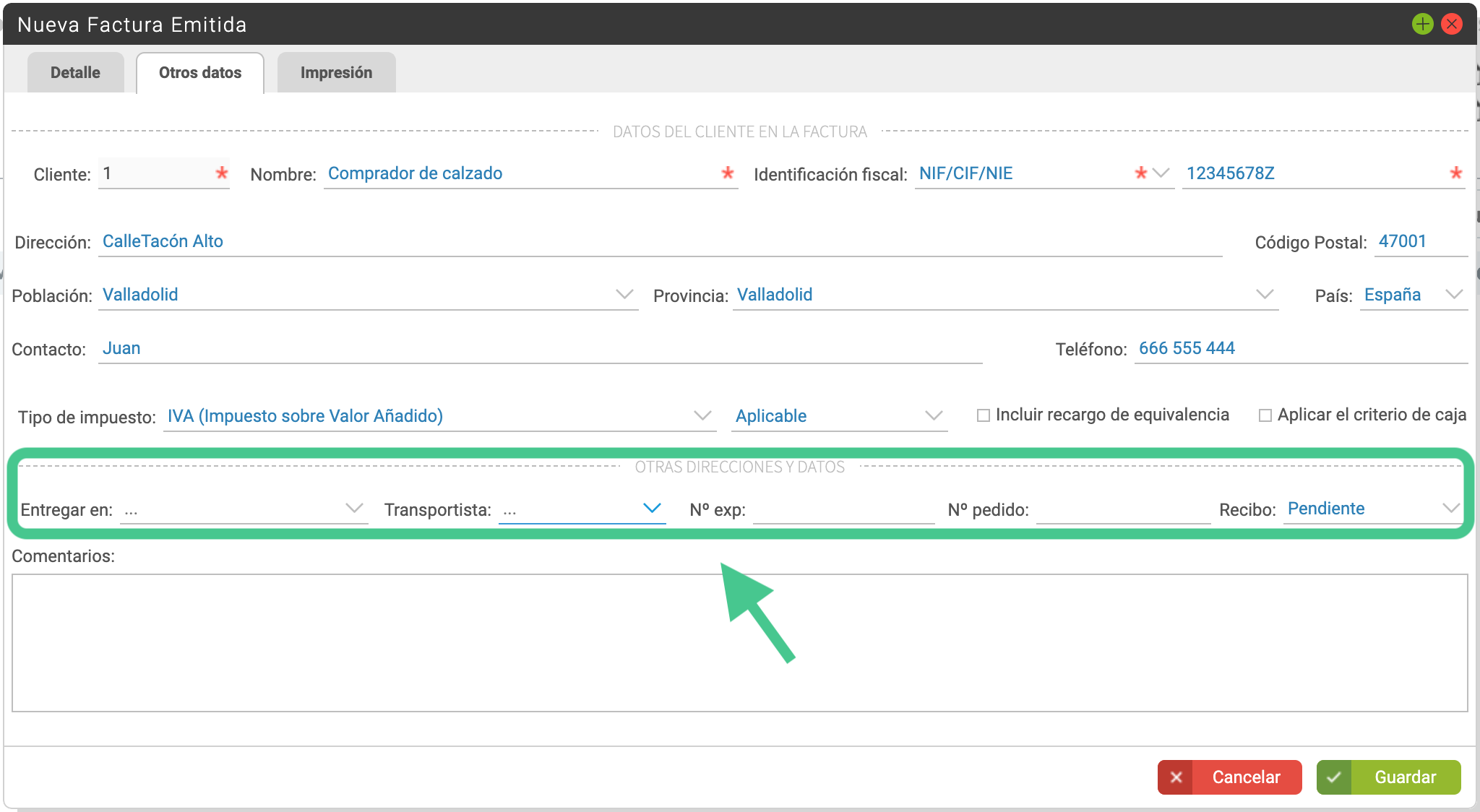
- También veremos el estado del recibo (pendiente o girado).
En la última pestaña, podremos elegir la plantilla de la factura: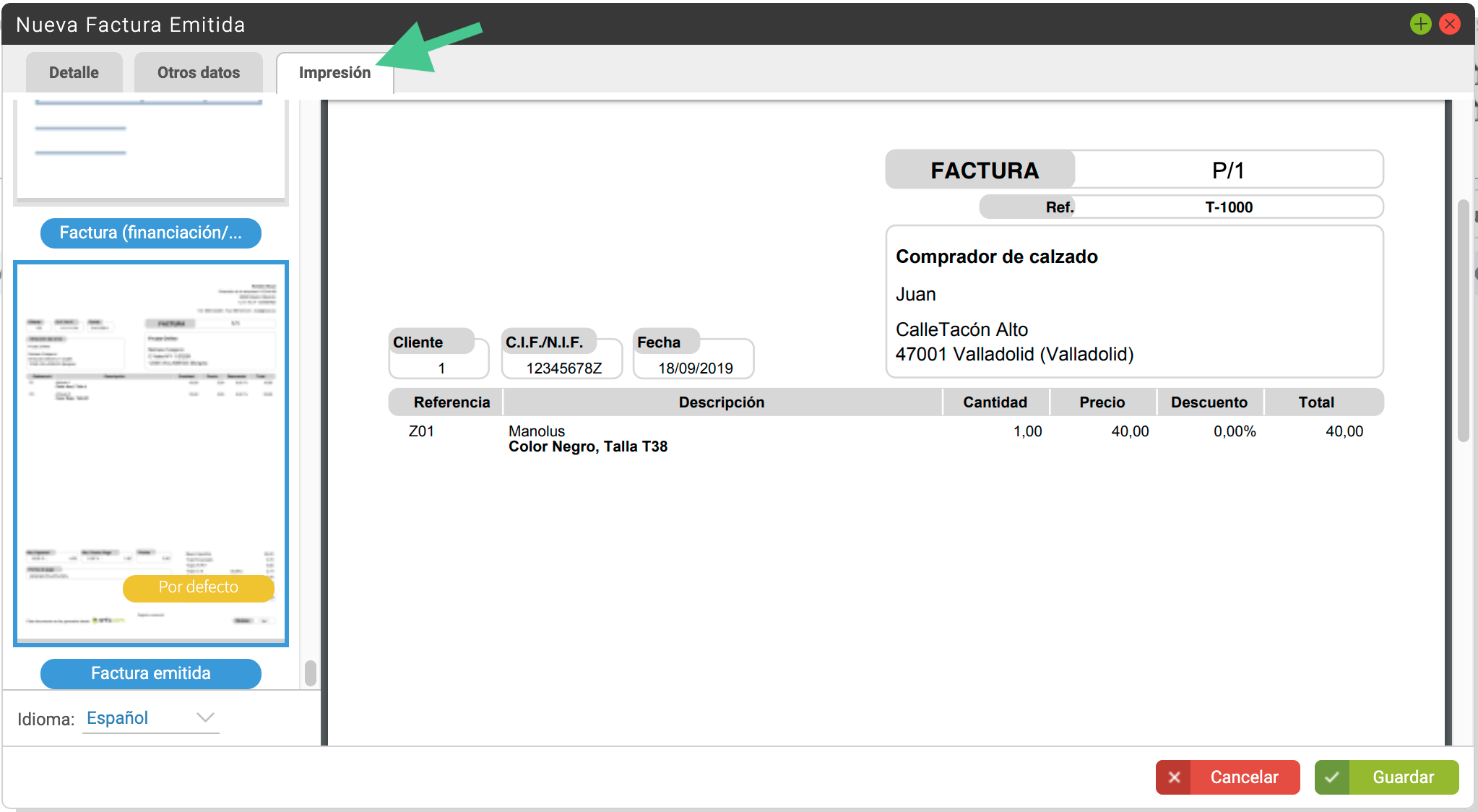
Después, guarda el documento para registrarlo.
La factura quedará disponible en Stock → Facturas emitidas y también podrás consultarla desde Ventas y Contabilidad.
En la ficha del artículo veremos que el stock registrado en la factura se descuenta del stock «Actual»:
Y también, en la pestaña de «Stock», desglosado por propiedades: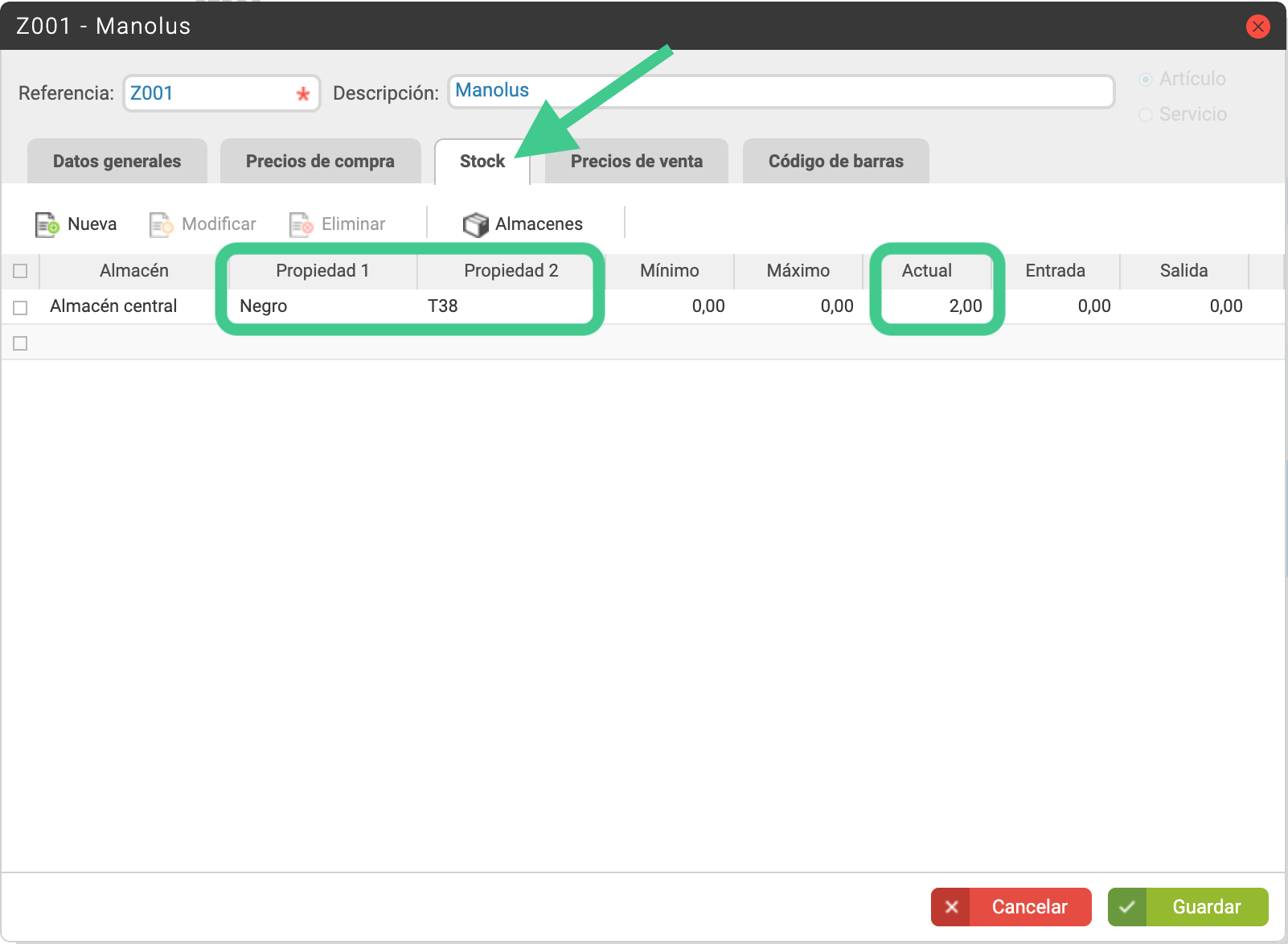
En la ficha del cliente, veremos esta factura en la pestaña de DOCUMENTOS:
A continuación podremos registrar los cobros para esta factura.


