
 Doc Summary

Aprende a generar presupuestos profesionales en AseDigital añadiendo datos de clientes y productos de forma automática para agilizar la gestión de tus ventas.
¿Cómo crear presupuestos? #
Puedes crear presupuestos desde el apartado Ventas, añadir los datos del cliente y los productos o servicios, y guardarlos o enviarlos directamente.
- Entra en Negocio > Ventas > Presupuestos.
- Haz clic en Nuevo
- Completa los datos del presupuesto con la información del cliente y de los productos o servicios.
- Información del cliente:
Al escribir el nombre del cliente, AseDigital busca entre los clientes que ya tienes dados de alta y completa sus datos automáticamente. Si el cliente no existe todavía, puedes crearlo desde la misma pantalla del presupuesto:
- Haz clic en +Añadir información.
- Accede al formulario de alta de clientes. ( alta de nuevos clientes )
- Introduce los datos necesarios.
- Haz clic en Guardar y salir.
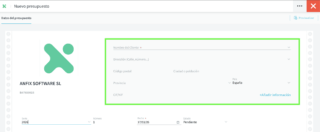
- Serie del presupuesto. puedes crear tantas series como necesites y seleccionar la que corresponda en cada presupuesto. Puedes consultar cómo introducir una serie en tus presupuestos aquí.
- Número de presupuesto. AseDigital propone automáticamente el siguiente número disponible.
- Fecha:se rellena por defecto con la fecha del día actual, aunque puedes cambiarla desde el icono del calendario.
- Estado del presupuesto» se asigna como pendiente de forma automática, pero puedes cambiarlo a aceptado, facturado, rechazado o enviado

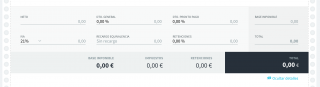
- En la parte inferior del presupuesto verás un resumen desglosado con la información económica.
Desde ahí puedes añadir:
- descuento general
- descuento por pronto pago
- retenciones
Si haces clic en Ocultar detalles, solo se mostrarán los totales
- Desde el menú de los tres puntos de la parte superior también puedes indicar si el presupuesto debe mostrarse con los impuestos incluidos.

- Antes de guardarlo o enviarlo, puedes previsualizar el presupuesto

- Podrás personalizar la apariencia de este presupuesto desde CONFIGURACIÓN → Apariencia. Pulsa aquí para ver cómo.
- Una vez que toda la información esté completamente cumplimentada pulsa:
- «Guardar y enviar presupuesto» para mandarlo directamente a tu cliente.
- «Guardar y salir» si deseas tenerlo disponible para enviarlo más tarde.

Una vez creado, el presupuesto aparecerá listado en la sección de Negocio > Ventas > Presupuestos , donde podrás revisarlo y modificarlo pulsando sobre el mismo.
También puedes incluir el logo en tus presupuestos. Para hacerlo, arrastra la imagen al recuadro del formulario del presupuesto o selecciónala desde tu ordenador.


