Doc Summary

Aprende a dar de alta o editar clientes en el módulo de stock de AseDigital para gestionar de forma eficiente tus documentos de venta, transportistas y remesas.
Cómo dar de alta un cliente en el módulo de Stock #
Desde el módulo de Stock puedes crear nuevos clientes, editar los que ya existen y completar información específica para trabajar con documentos de venta, transportistas, agentes y remesas. Además, los clientes que ya tengas creados en Ventas también aparecerán en este apartado.
Acceder al listado de clientes #
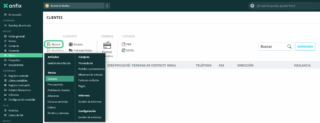
- Entra en STOCK → CLIENTES.
Crear o editar un cliente #
En este apartado verás el listado de clientes. Si el cliente ya está dado de alta en Ventas, también aparecerá aquí y tendrá asignado un código en la primera columna.
Desde este listado puedes:
- Modificar un cliente existente.
- Crear un cliente nuevo pulsando en Nuevo.
Al hacerlo, se abrirá el formulario de creación del cliente. Pulsa aquí para ver todos los detalles.
Campos adicionales disponibles en Stock #
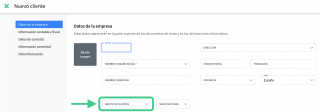
Al activar el módulo de Stock, la ficha del cliente muestra campos adicionales.
Datos de la empresa #
Grupo de clientes #
Este campo permite clasificar clientes y utilizar esa información en la búsqueda avanzada del listado de clientes. Pulsa aquí para ver cómo crear grupos de clientes.
Información comercial #
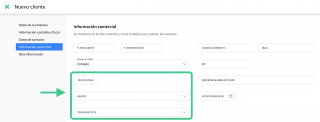
En esta sección veremos los campos de DÍAS DE PAGO, AGENTE y TRANSPORTISTA, y los datos bancarios que se utilizarán para la elaboración de remesas.
Días de pago #
Puedes guardar este dato con carácter informativo.
Agente #
Si asignas un agente al cliente:
- se mostrará al imprimir los presupuestos creados para ese cliente;
- podrás filtrar el listado de facturas emitidas por agente mediante la búsqueda avanzada.
Pulsa aquí para ver cómo crear agentes.
Transportista #
Si asignas un transportista al cliente: #
- al crear un albarán o una factura, ese dato se completará en la pestaña Otros datos;
- el nombre del transportista aparecerá al imprimir el albarán.
Pulsa aquí para ver cómo crear transportistas.
Cuenta corriente, IBAN y BIC #
Si indicas la cuenta corriente o el IBAN, AseDigital completa los otros dos campos de forma automática. Estos datos se utilizan para la elaboración de remesas en los módulos de Proyectos y Stock.
Referencia mandato SEPA y Fecha firma SEPA #
Estos campos también se utilizan para la elaboración de remesas en los módulos de Proyectos y Stock.
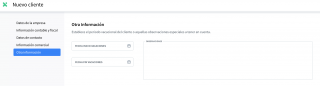
Otra información #
En esta sección puedes consultar las fechas de vacaciones del cliente.
Consultar los documentos del cliente #
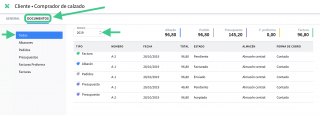
Cuando ya hayas creado documentos de venta para ese cliente, podrás revisarlos desde la pestaña Documentos. Desde ahí es posible filtrar la información por período y por tipo de documento.