Doc Summary

Configura AseDigital Pay desde el menú de configuración para activar el cobro online en tus facturas y facilitar a tus clientes el pago inmediato de sus servicios.
Cómo configurar y utilizar AseDigital Pay #
AseDigital Pay permite añadir el cobro online en tus facturas. Esta opción puede utilizarla el administrador de la empresa y también cualquier usuario con permisos para crear facturas. Con ello, puedes decidir en qué facturas quieres ofrecer este método de pago y en cuáles no.
Antes de empezar #
Para configurar AseDigital Pay, entra en Configuración y accede a AseDigital Pay.
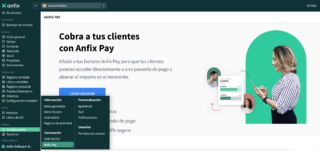
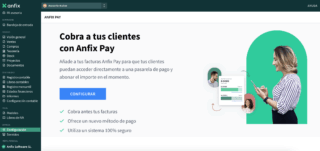
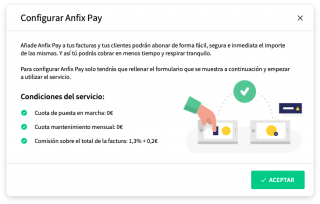
Al hacerlo, verás una ventana informativa con las condiciones de uso del servicio. Cuando pulses en «Configurar», se iniciará el proceso de configuración.
Configurar AseDigital Pay #
La configuración se realiza en 9 pasos. Durante el proceso, tendrás que completar distintos datos. Algunos pueden variar según estés dado de alta en AseDigital como autónomo o como empresa.
Datos que tendrás que completar #
- Número de teléfono móvil.
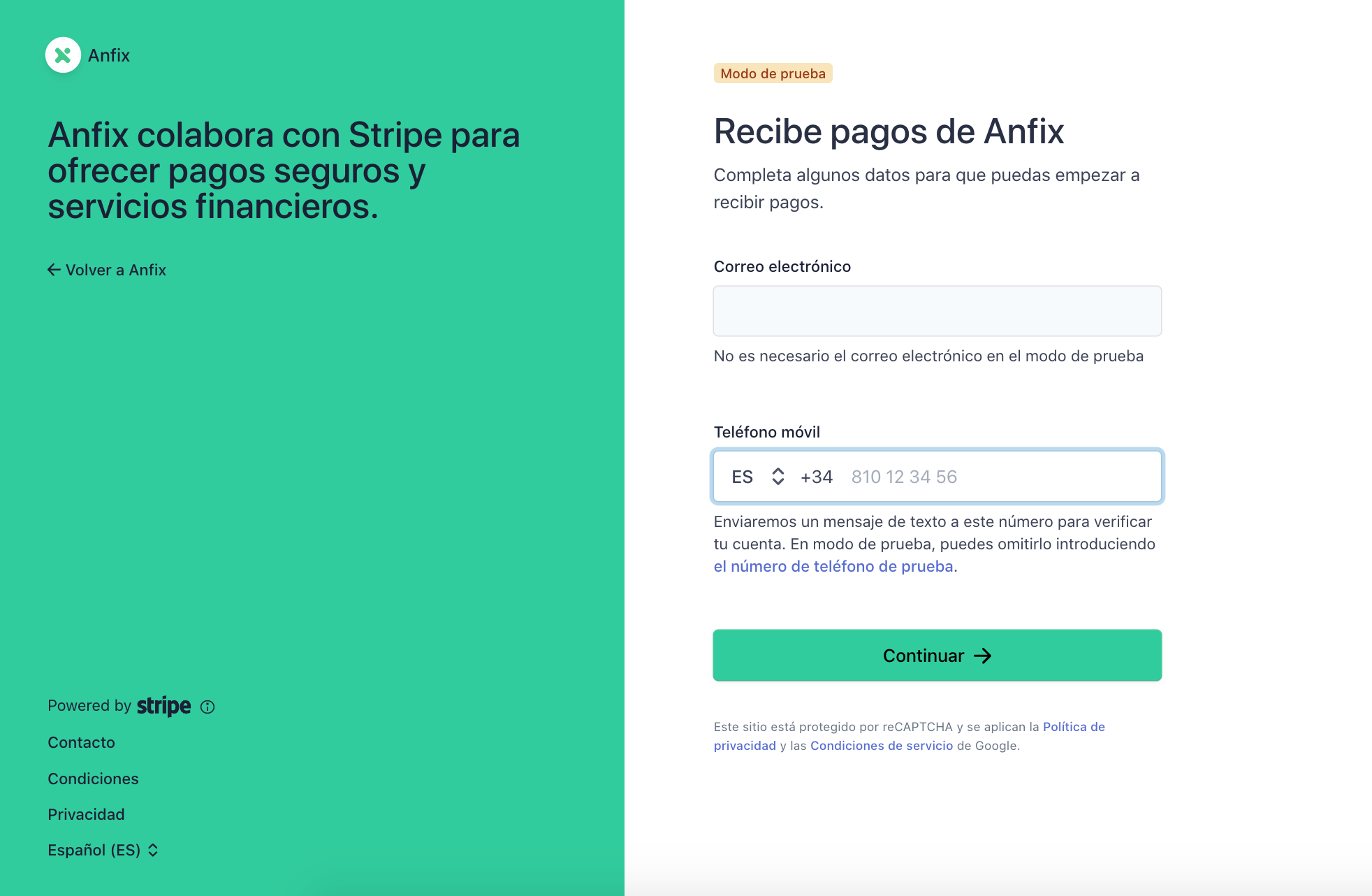
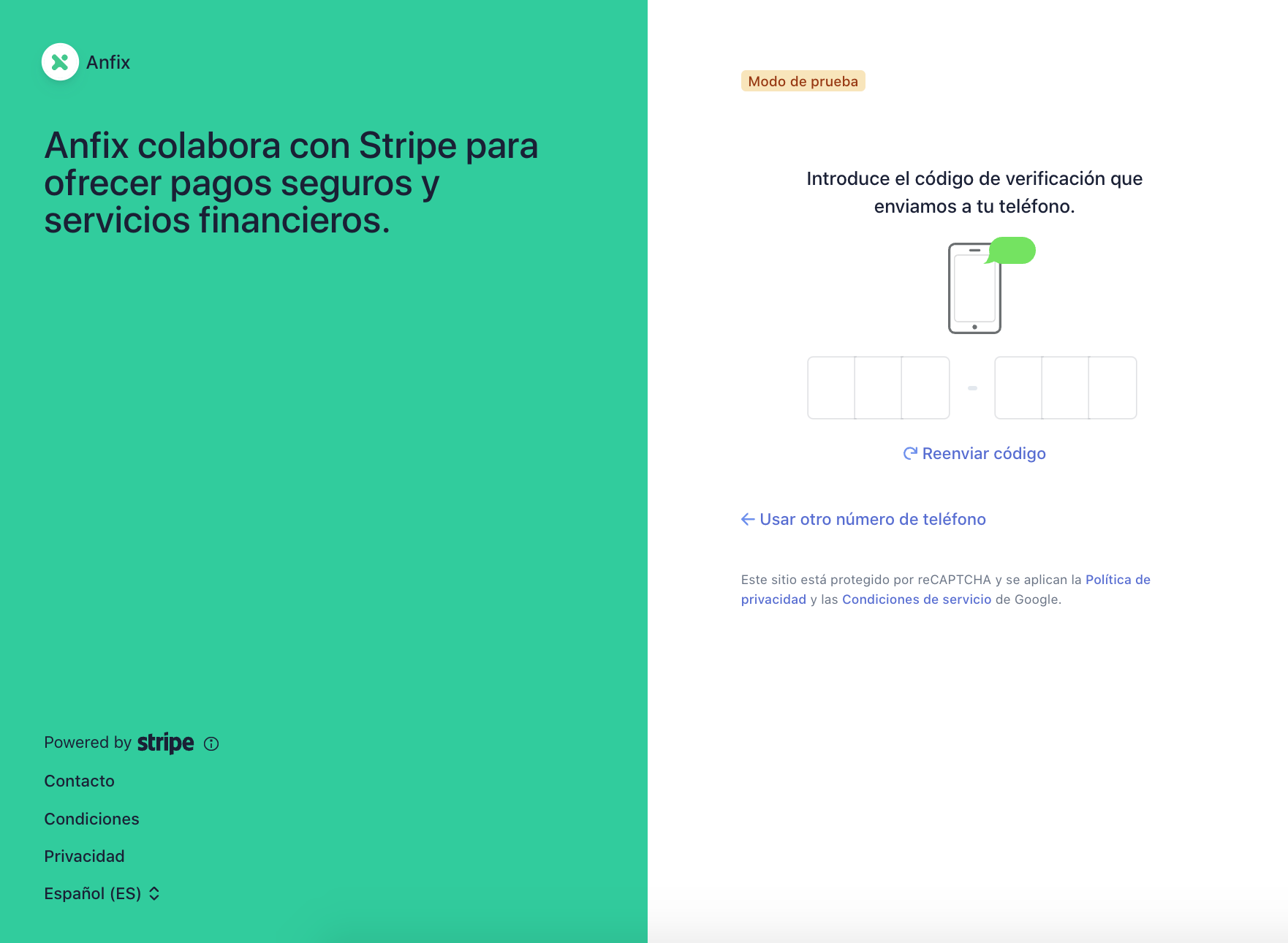
- Código de verificación que recibirás en el teléfono indicado.
- Sitio web de tu empresa.
- Datos de la empresa. Para completar este apartado, debes tener el 25 % o más de la empresa.
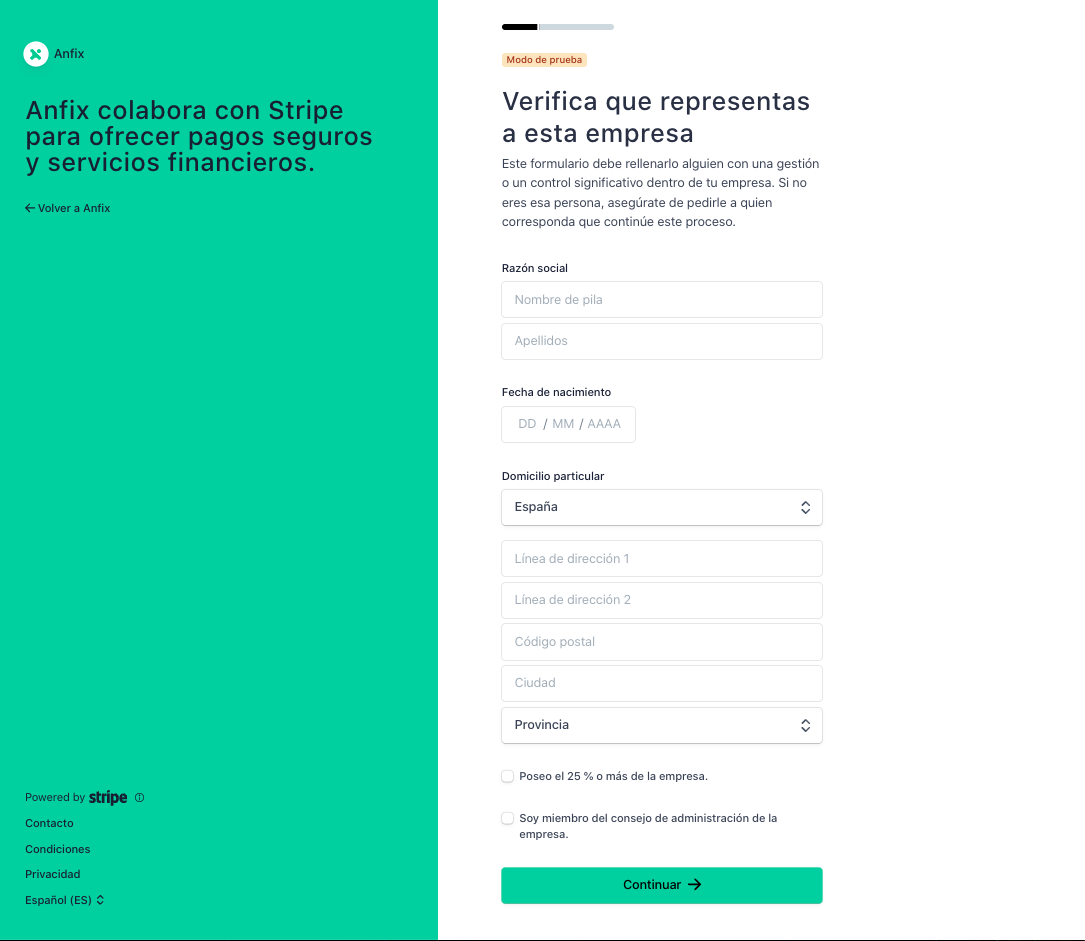
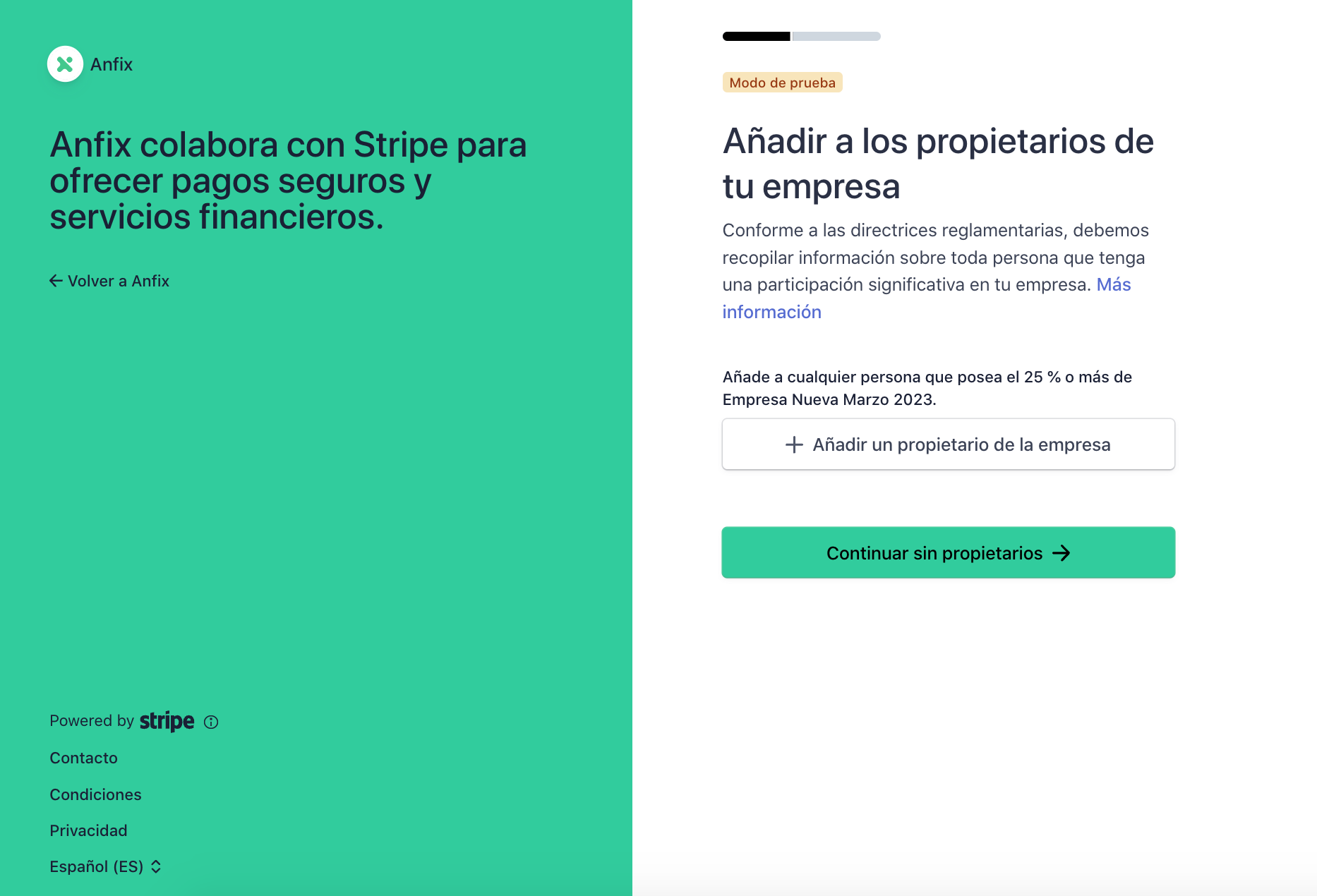
- Propietarios de la empresa (opcional).
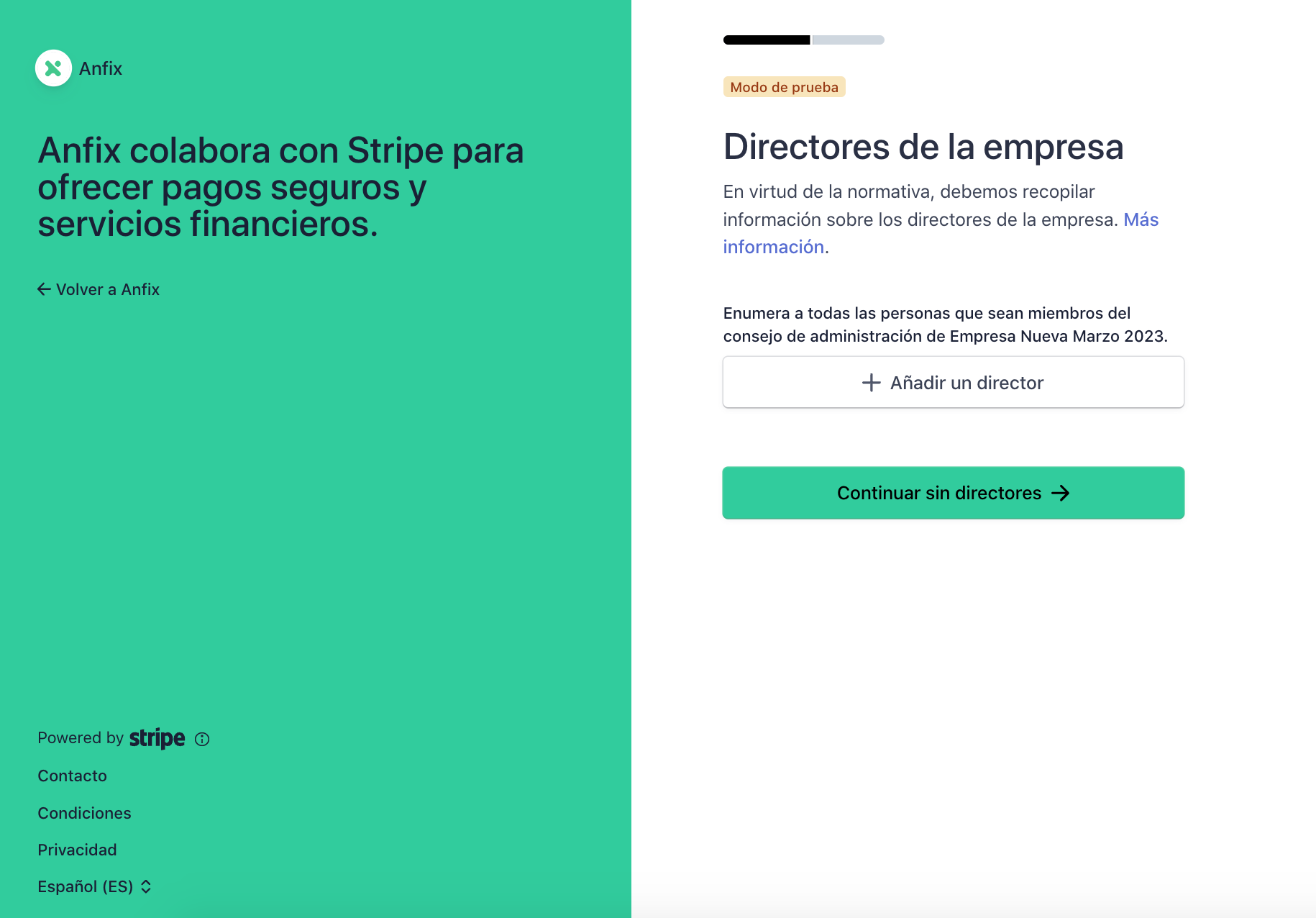
- Directores de la empresa (opcional).
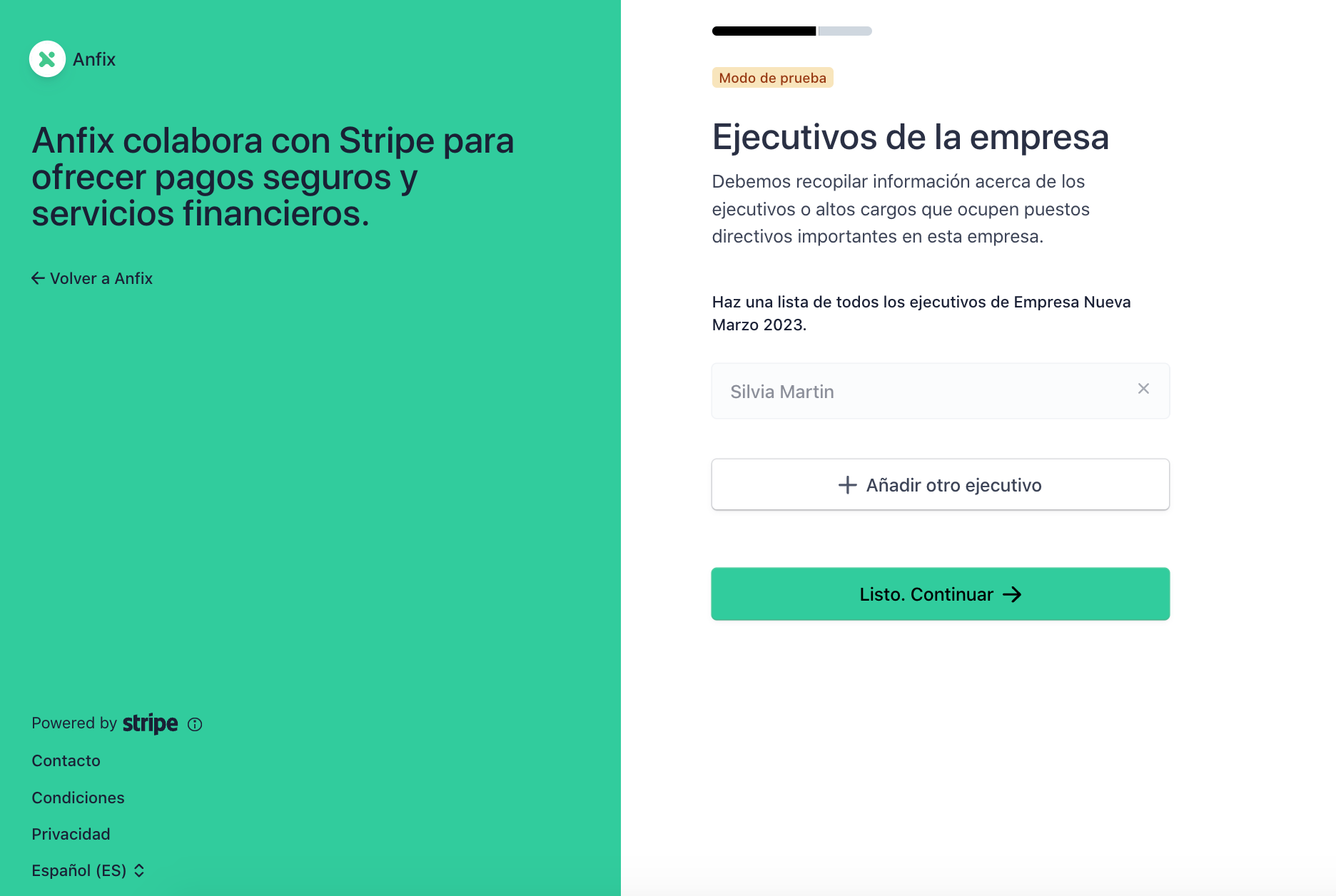
- Ejecutivos de la empresa.
- Cuenta bancaria en la que recibirás las transferencias.
- Revisión final de los datos.
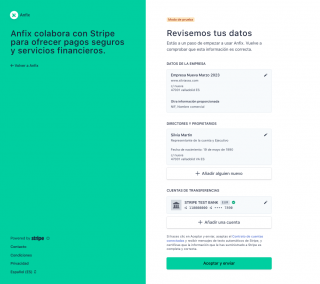
Cuando hayas revisado toda la información y sea correcta, pulsa Aceptar y enviar para finalizar la solicitud. Una vez haya hecho esto se aprobará automáticamente tu solicitud de AseDigital Pay.
Qué ocurre después de enviar la solicitud #
Si hubiera algún problema o Stripe necesitara validar información adicional, se pondrá en contacto contigo en un plazo de 24 a 48 horas.
Activar o desactivar AseDigital Pay #
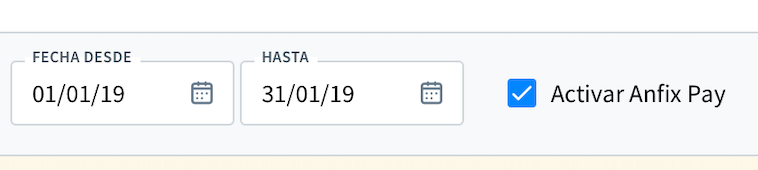
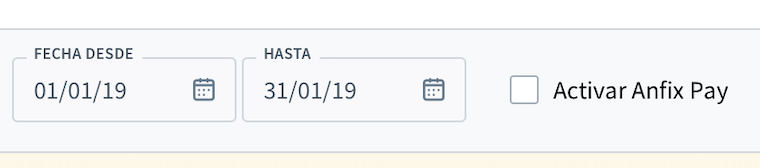
Una vez completado y aprobado el proceso, puedes activar o desactivar AseDigital Pay según lo necesites mediante el check disponible en la pantalla del apartado AseDigital Pay.
Importante #
Si desactivas AseDigital Pay:
- no podrás marcar esta forma de pago en las facturas;
- no podrás utilizar el dashboard, que aparecerá deshabilitado.
Usar AseDigital Pay en las facturas #
Cuando AseDigital Pay ya está configurado, aparecerá marcado por defecto en el formulario de envío de las facturas, siempre que la factura tenga un único vencimiento. Si la factura tiene varios vencimientos, la opción aparecerá deshabilitada.

Qué verá tu cliente al recibir la factura #
Cuando envíes una factura con AseDigital Pay, tu cliente verá la opción para pagarla online.
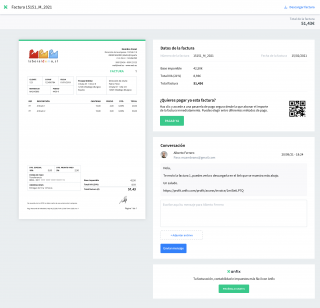
Al pulsar en Pagar ya, se abrirá el proceso de pago de la factura.
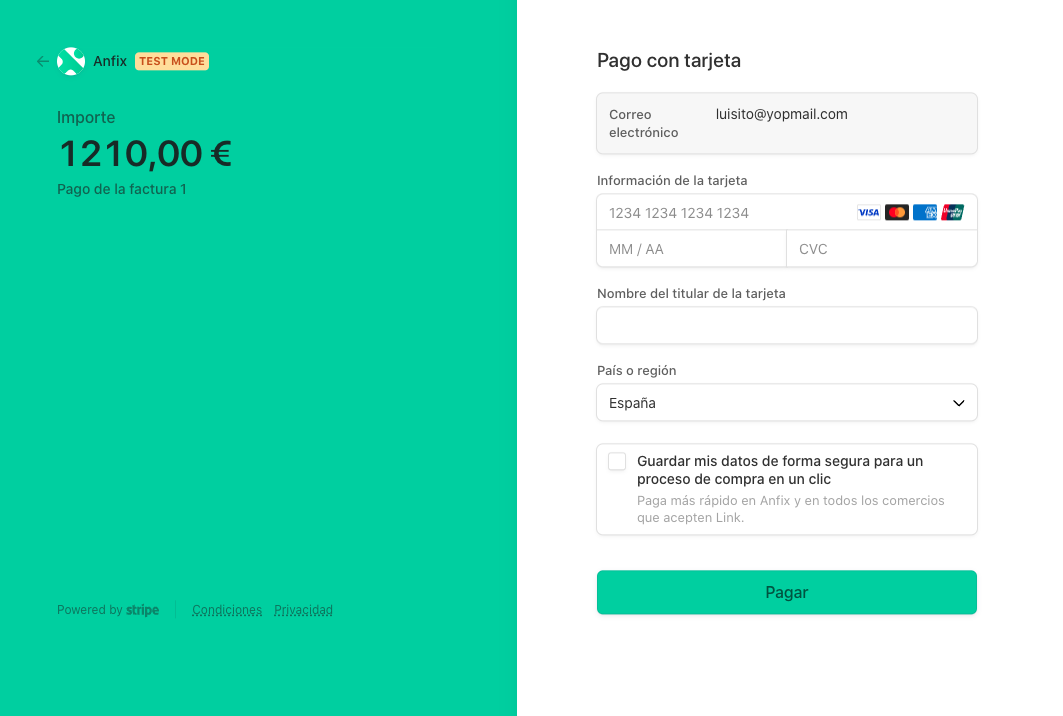
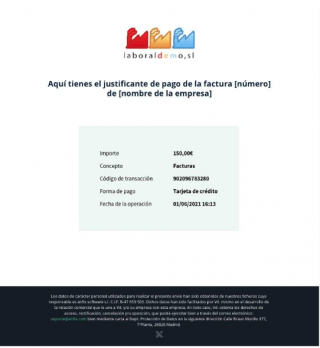
Una vez realizado el pago, la vista pública de la factura ya no mostrará Pagar ya, sino la opción de descargar el justificante de pago.
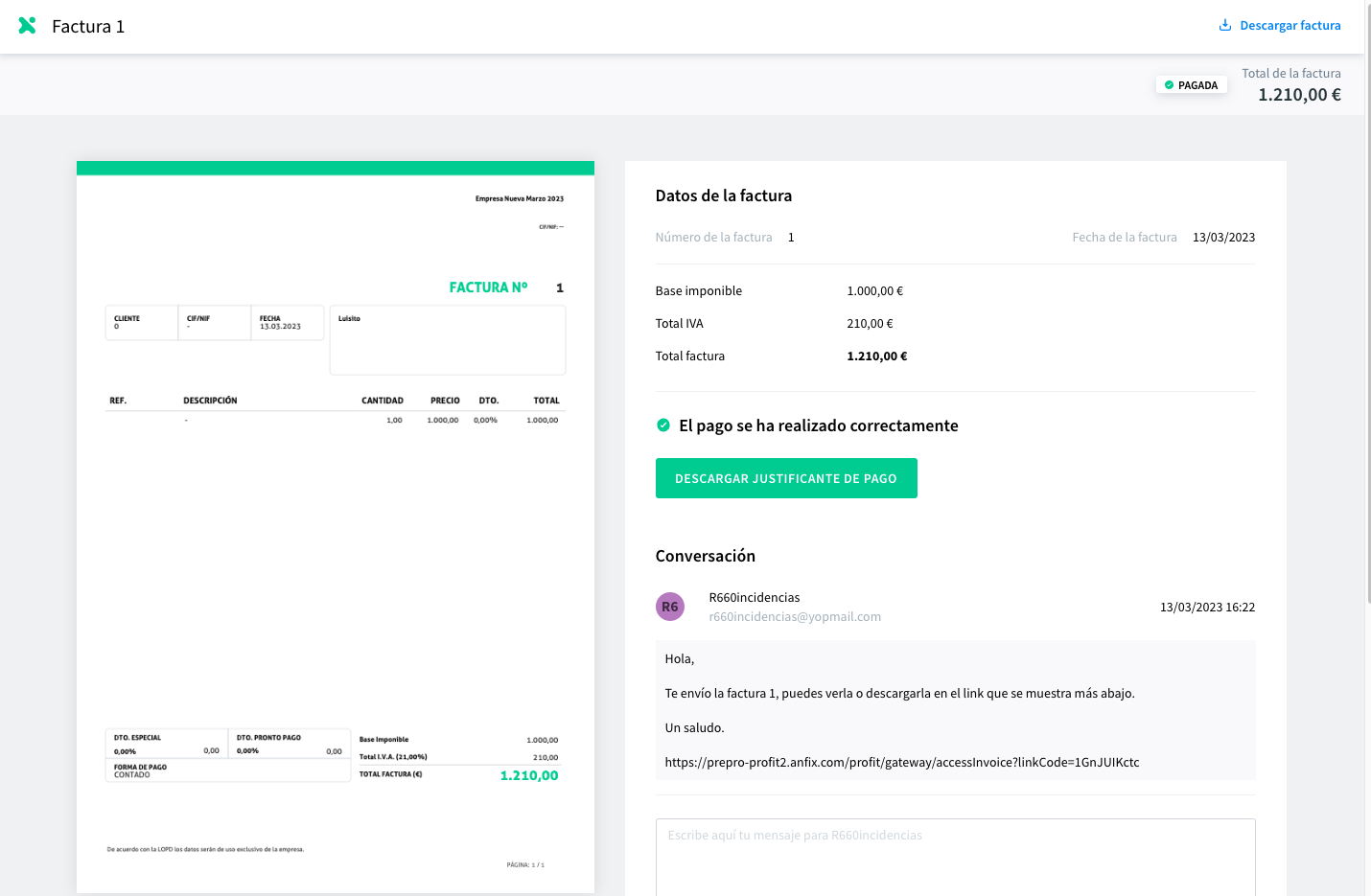
Justificantes de pago #
Después del pago:
- se genera un justificante de pago;
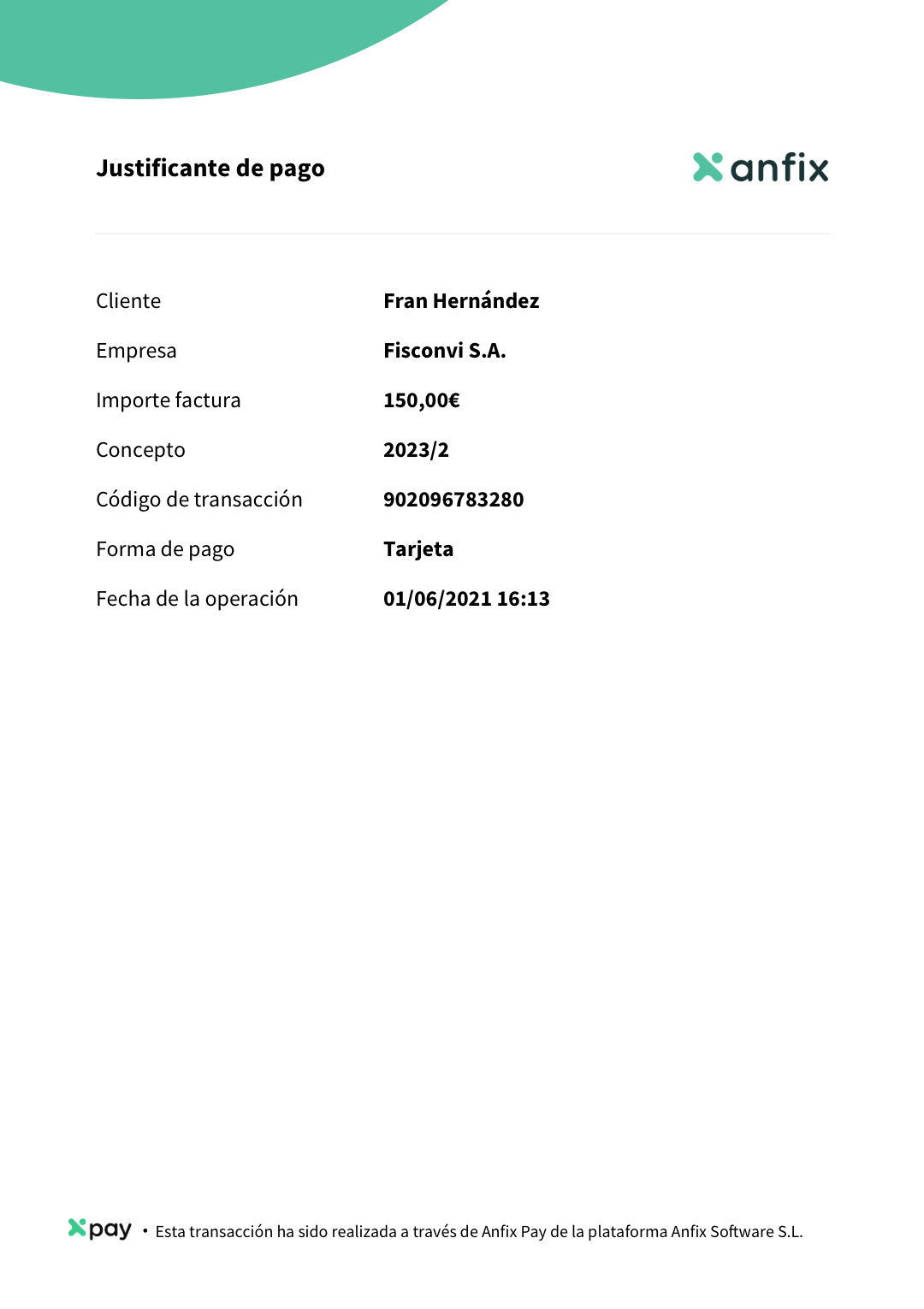
- el justificante se envía por email al cliente que ha realizado el pago;
- también lo recibe el propietario de la empresa que ha cobrado la factura.
Uso en la app móvil #
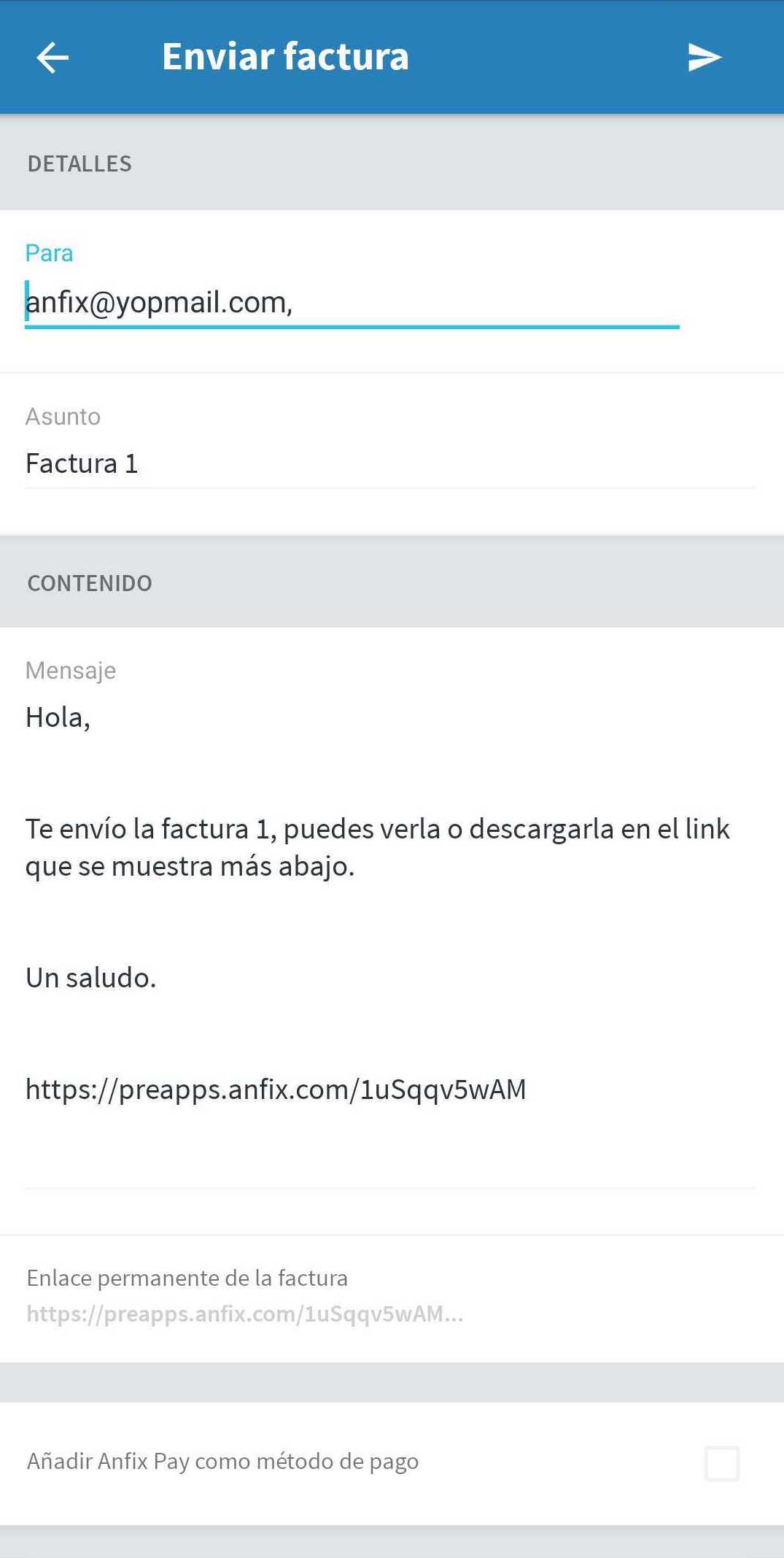
La configuración de AseDigital Pay no puede hacerse desde la app móvil. Sin embargo, sí es posible añadir este método de pago al enviar facturas desde la app, mediante un check situado en la parte inferior del formulario, igual que en la versión web.