
 Doc Summary

Aprende a generar facturas de compra en el módulo de stock desde un albarán, un pedido previo o de forma directa para gestionar tus existencias en AseDigital.
Crear una factura de compras en el módulo de Stock #
Puedes crear una factura de compras en el módulo de Stock de tres formas: desde un albarán de entrada, desde un pedido de compra o directamente sin pedido ni albarán.
Opciones para crear la factura #
El flujo de compras de stock es el siguiente, aunque no todos los pasos del proceso son obligatorios:

- Pulsa aquí para ver cómo crear un pedido.
- Para ver cómo crear un albarán de entrada, pulsa aquí.
- Para la creación de la factura de compras tenemos las siguientes opciones:
- Crear la factura desde un albarán – siguiendo así el flujo completo.
- Crear la factura desde un pedido de compras. – saltándonos el paso del albarán.
- Crear la factura sin albarán ni pedido de compras.
Crear la factura desde un albarán de entrada #
Si ya has creado un albarán de entrada, puedes generar la factura desde el listado de albaranes. Ve a Stock → Albaranes de entrada, selecciona el albarán y haz clic en Generar facturas.
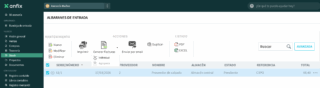
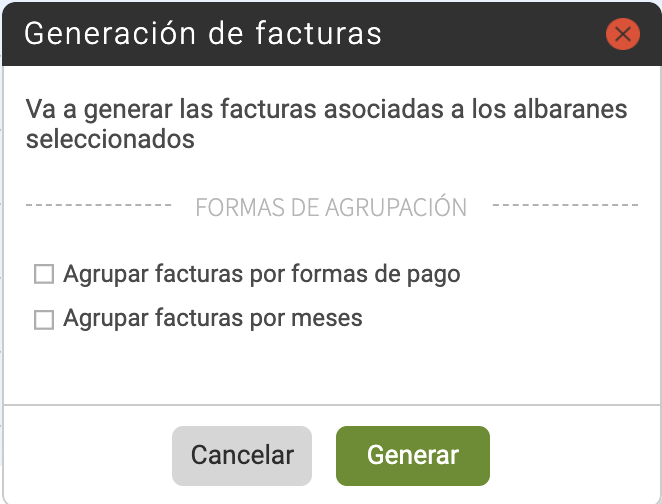
Al generar la factura, tienes dos opciones:
- Individual: crea una factura de compras por cada albarán seleccionado.
- Agrupado: crea una única factura por proveedor para varios albaranes, siempre que pertenezcan a la misma serie y al mismo almacén. Además, puedes indicar si quieres agrupar también por forma de pago y/o por meses.
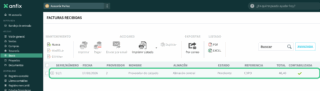
La factura generada aparecerá en Stock → Facturas recibidas. También podrás acceder a ella desde Compras y Contabilidad. El albarán pasará al estado Facturado.
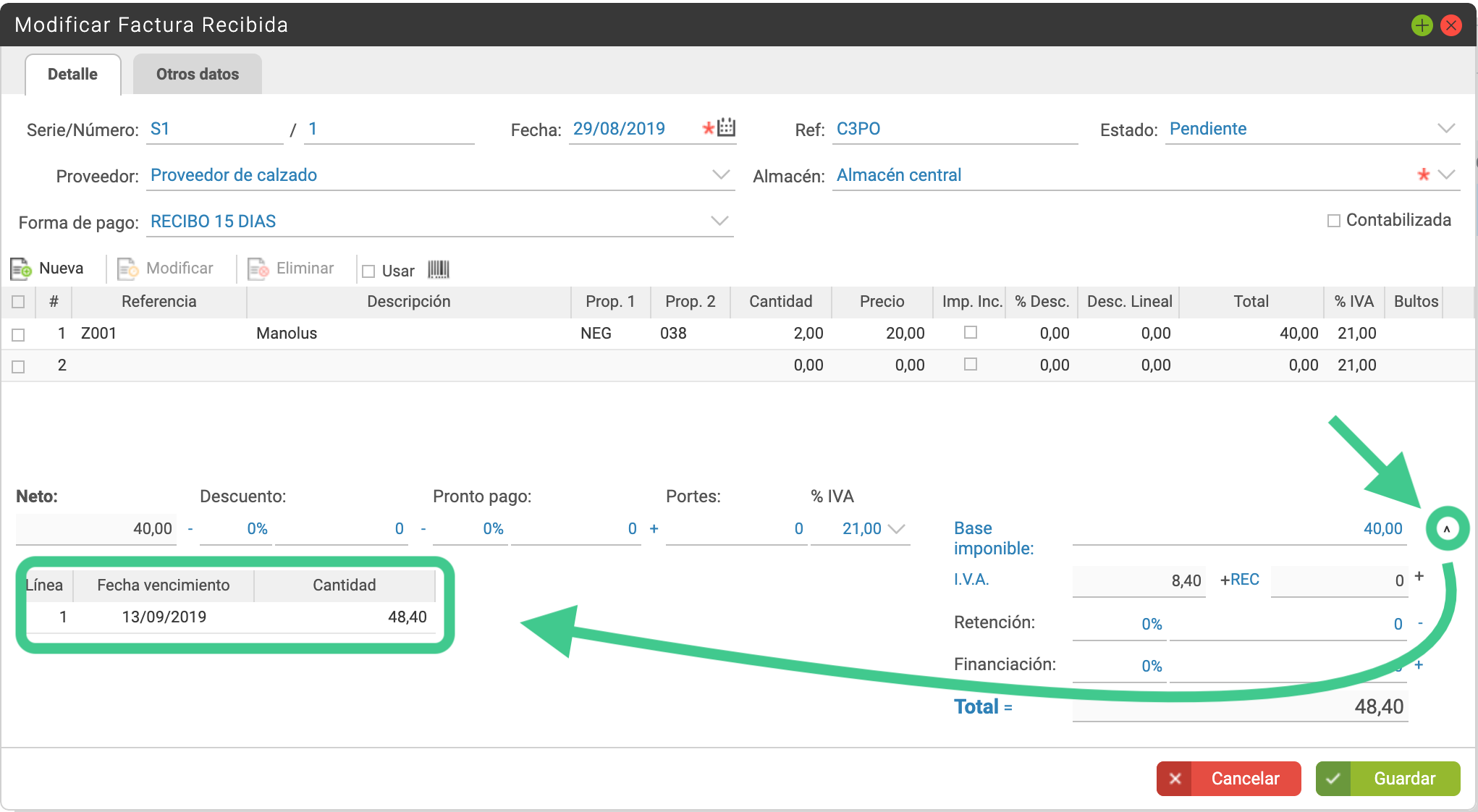
Después, puedes entrar en la factura para revisarla o modificarla. Estos son los datos que el sistema propone al crearla:
- Serie y número: se mantiene la serie del albarán y se asigna el siguiente número disponible.
- Fecha: se propone la fecha del día en el que generas la factura.
- Estado: la factura se crea como Pendiente. Si registras un pago, pasará a Pagada.
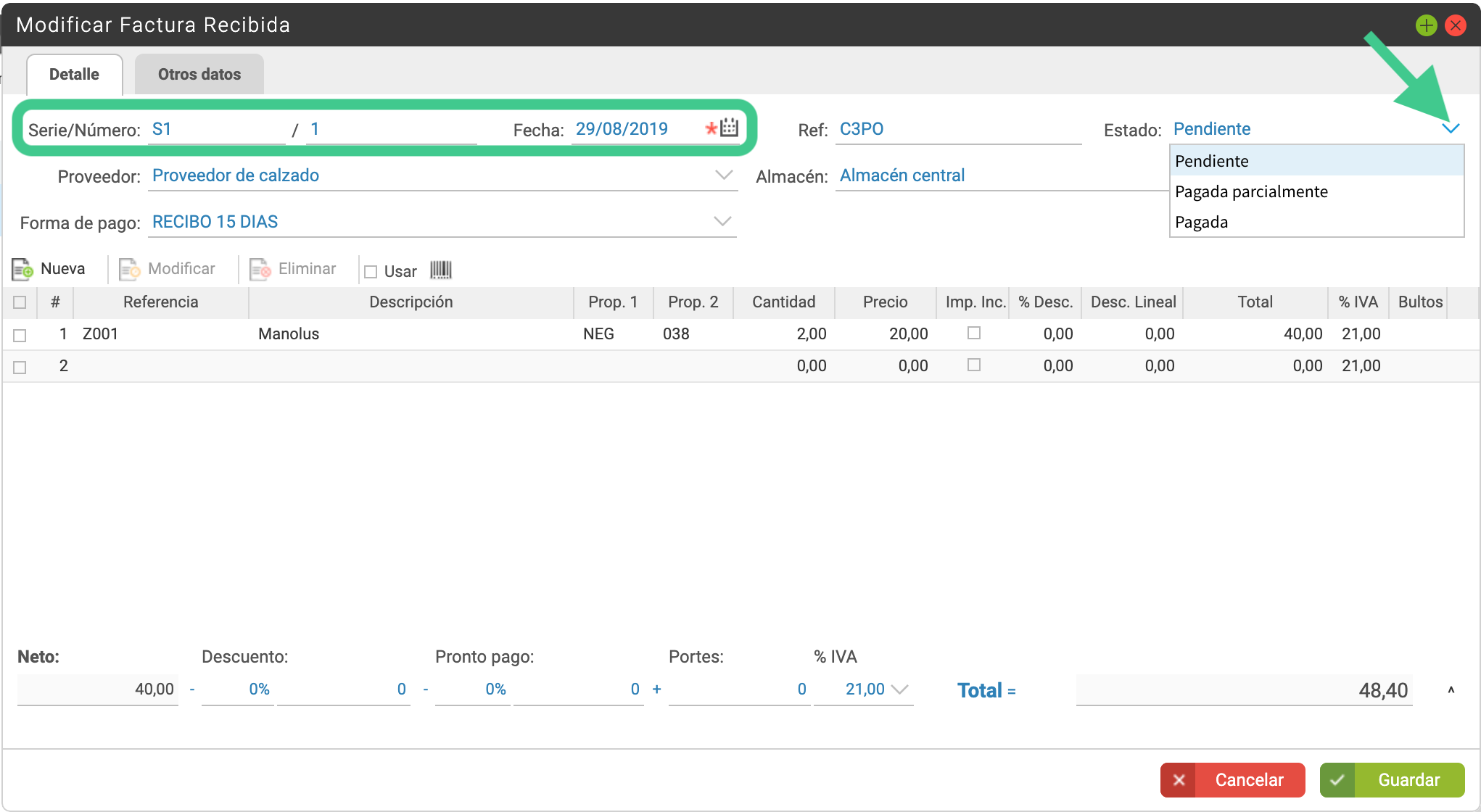
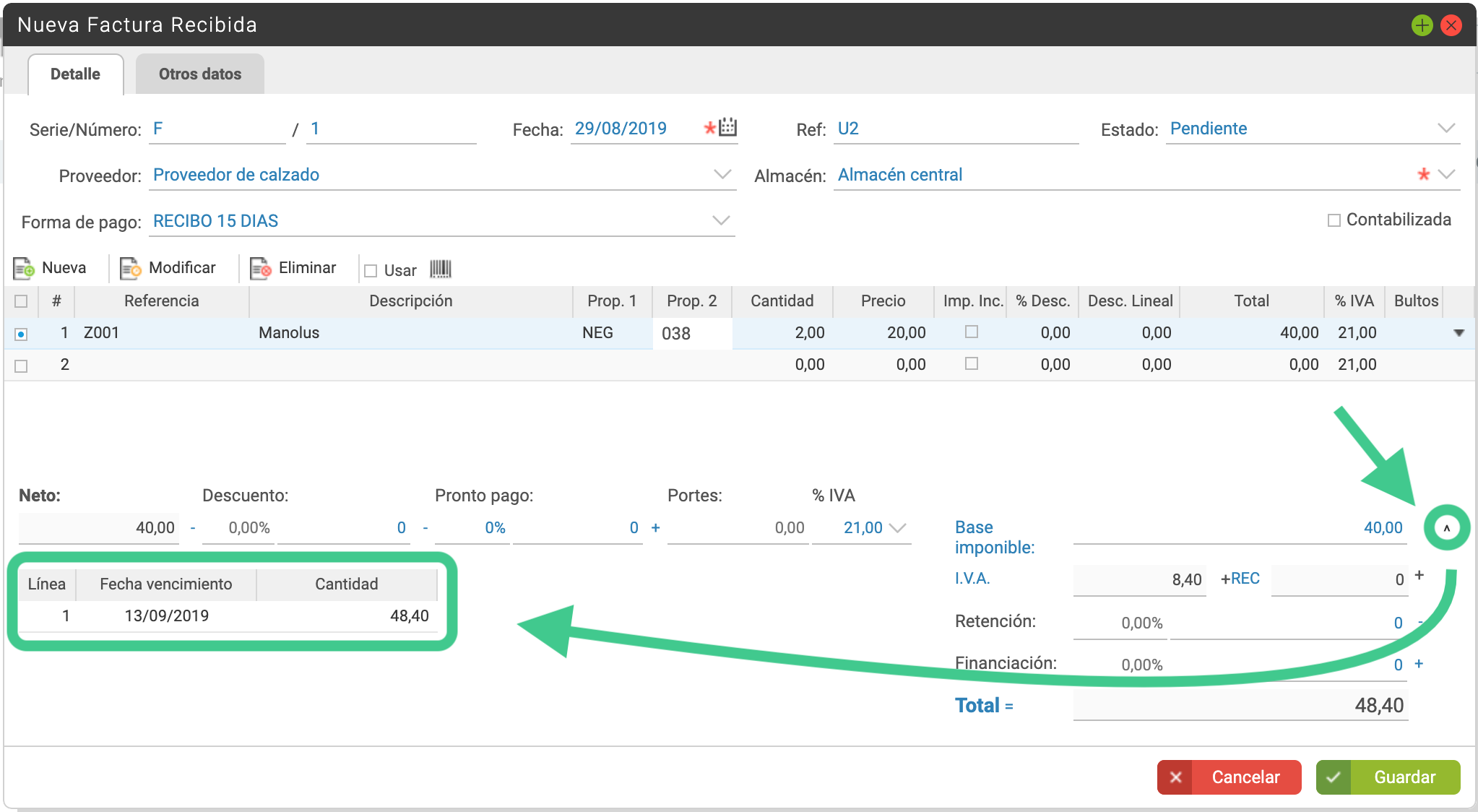
- Vencimientos: al desplegar el total, podrás ver las fechas de vencimiento y el importe correspondiente a cada una.
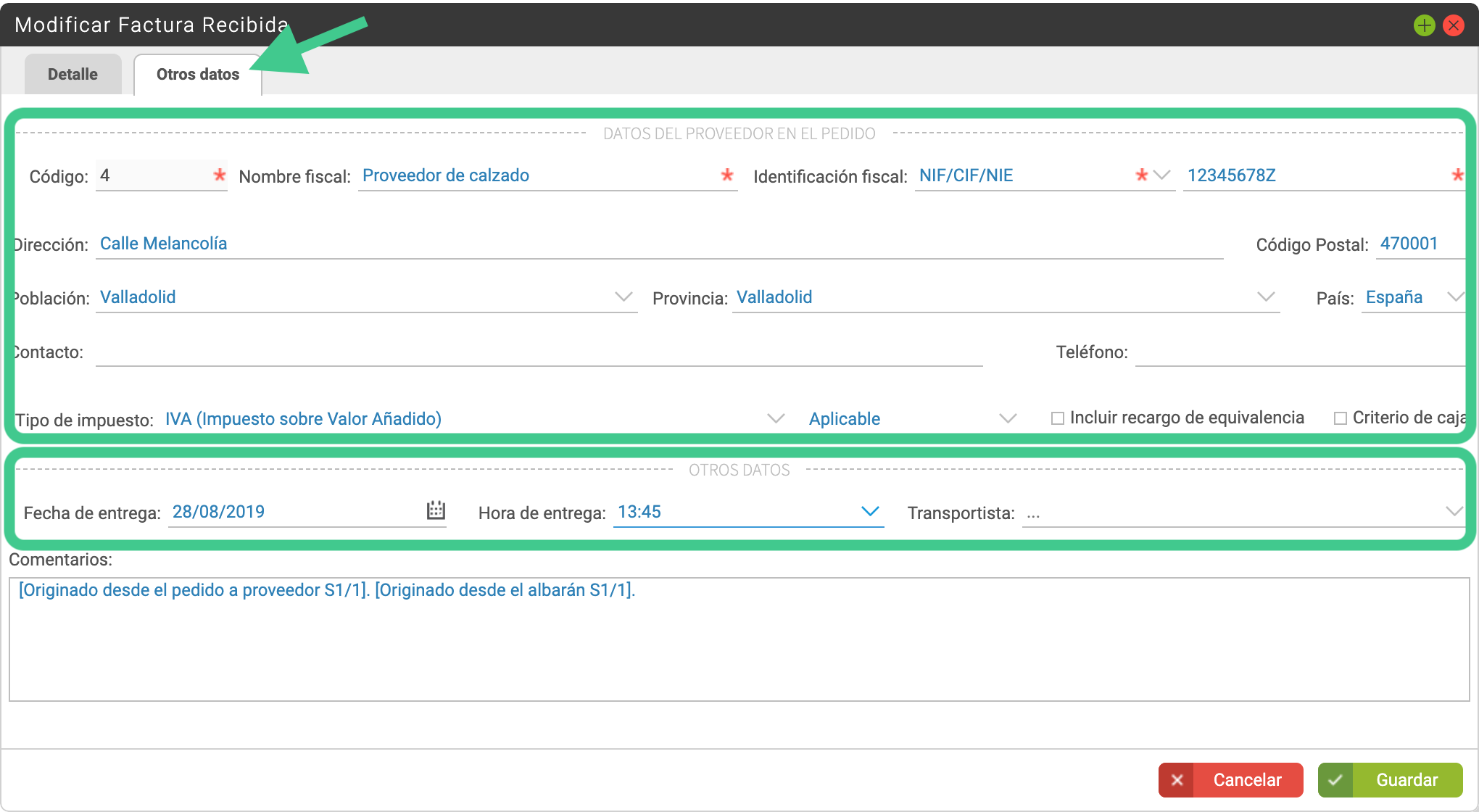
- Otros datos: verás los datos del proveedor y otros datos heredados.
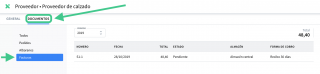
Guarda los cambios para registrar la factura. Después, también podrás verla en la ficha del proveedor, en la pestaña Documentos, y registrar sus pagos.
A continuación podremos registrar los pagos para esta factura.
Crear la factura desde un pedido #
También puedes crear la factura directamente desde un pedido, sin generar antes un albarán. Para hacerlo, ve a Stock → Pedidos a proveedores, selecciona el pedido y haz clic en Generar facturas.
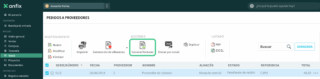
La factura se mostrará en Stock → Facturas recibidas y también estará disponible en Compras y Contabilidad. El pedido pasará al estado Recibido.
Antes de guardarla, puedes revisar o modificar estos datos:
- Serie y número: se mantiene la serie del pedido y se asigna el siguiente número disponible.
- Fecha: el sistema propone la fecha actual.
- Estado: la factura se crea como Pendiente y cambia a Pagada cuando se registra un pago.
- Vencimientos: al desplegar el total, verás las fechas de vencimiento y los importes correspondientes.
- Otros datos: además de los datos del proveedor, puedes indicar información sobre la recepción de la mercancía:
- Fecha de entrega
- Hora de entrega en intervalos de 15 minutos
- Transportista
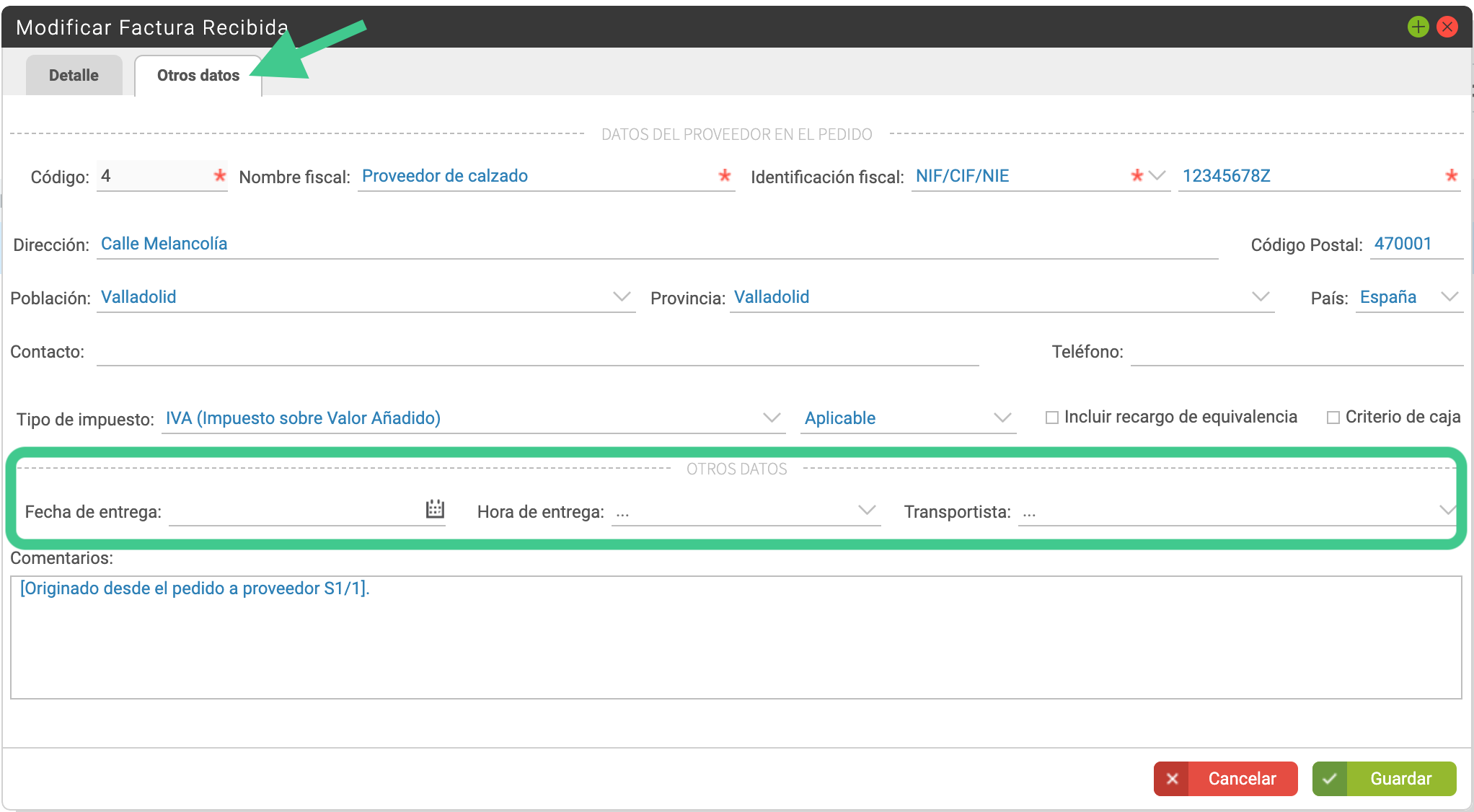
Guarda los cambios para registrar la factura. También podrás verla en la ficha del proveedor, en la pestaña Documentos, y registrar sus pagos.
A continuación podremos registrar los pagos para esta factura.
Crear la factura sin pedido ni albarán #
Si necesitas crear la factura directamente, ve a Stock → Facturas recibidas. Se abrirá una ventana para completar los datos de la factura.
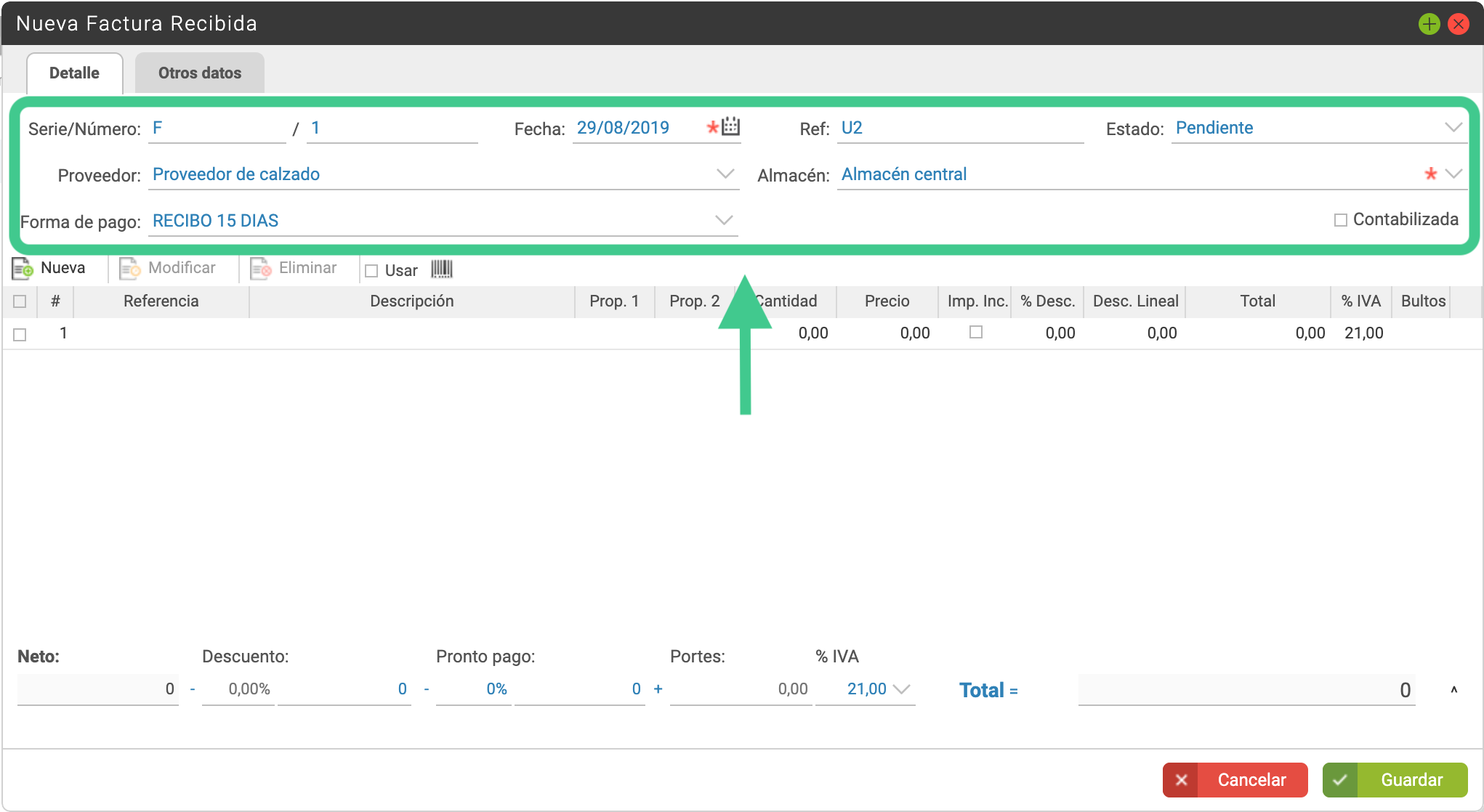
Completa los datos generales
Indica esta información:
- Serie/Número: al informar la serie, el sistema asigna automáticamente el siguiente número disponible.
- Fecha de la factura.
- Código de referencia.
- Estado: la factura se crea como Pendiente y pasará a Pagada cuando registres un pago.
- Proveedor: selecciónalo entre los proveedores ya creados. Para ver cómo crear uno pulsa aquí.
- Almacén: selecciónalo entre los almacenes dados de alta. (Más información sobre el alta de almacenes aquí).
- Forma de pago: se mostrará por defecto la que tenga configurada el proveedor.
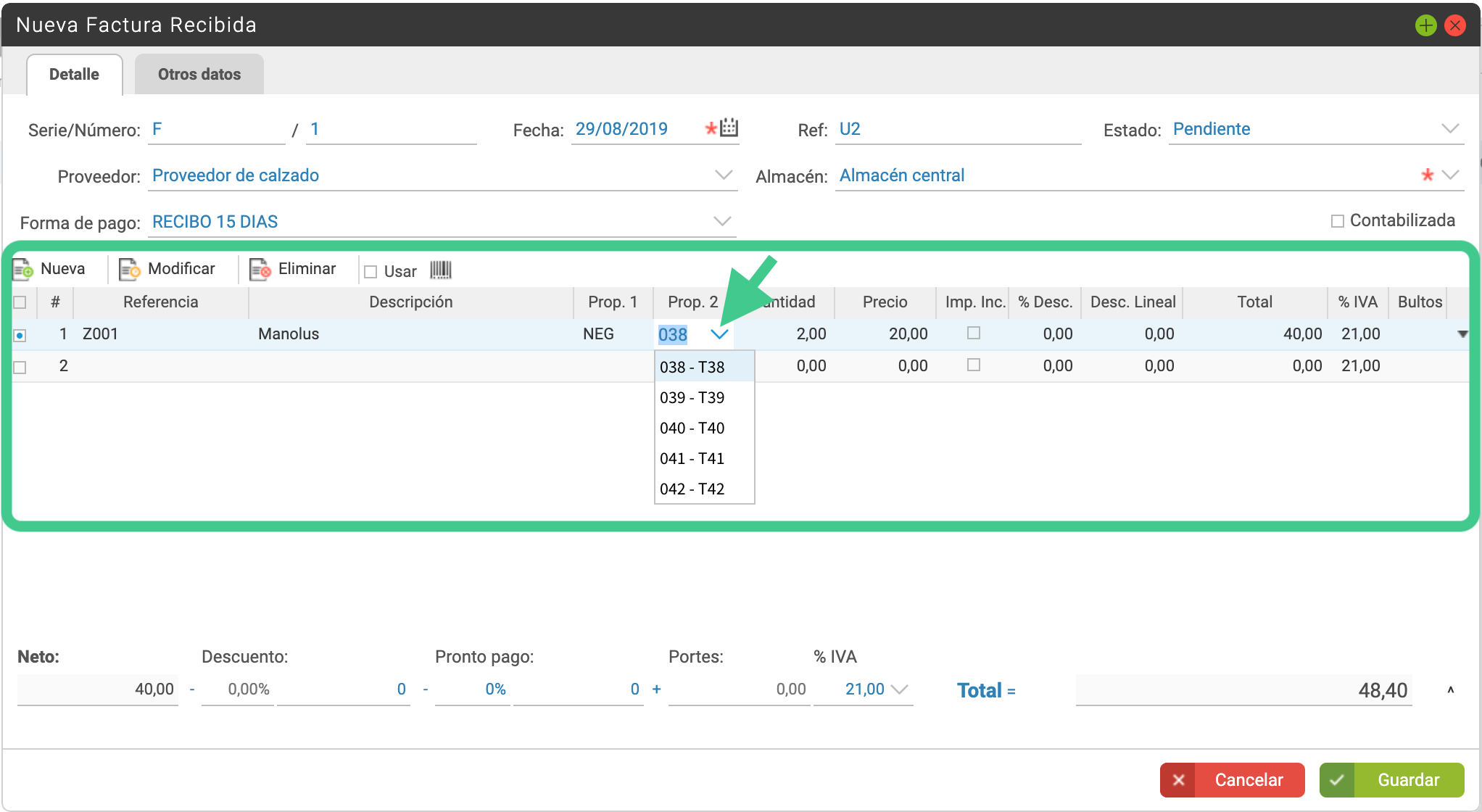
Añade las líneas de la factura
En cada línea debes indicar:
- Referencia del artículo. Pulsa aquí para ver cómo dar de alta los artículos.
- Descripción, que se copia desde la ficha del artículo.
- Propiedades 1 y 2, si el artículo tiene propiedades.
- Cantidad.
- Precio, antes de descuentos e impuestos.
- Imp. Inc. para indicar que el precio incluye impuestos.
- % Desc.
- Desc. lineal
- Total, antes de impuestos.
- % IVA aplicado al artículo.
Revisa descuentos, portes y totales #
En la parte inferior izquierda puedes indicar:
- Neto
- Descuento
- Pronto pago
- Portes
- % IVA de los portes
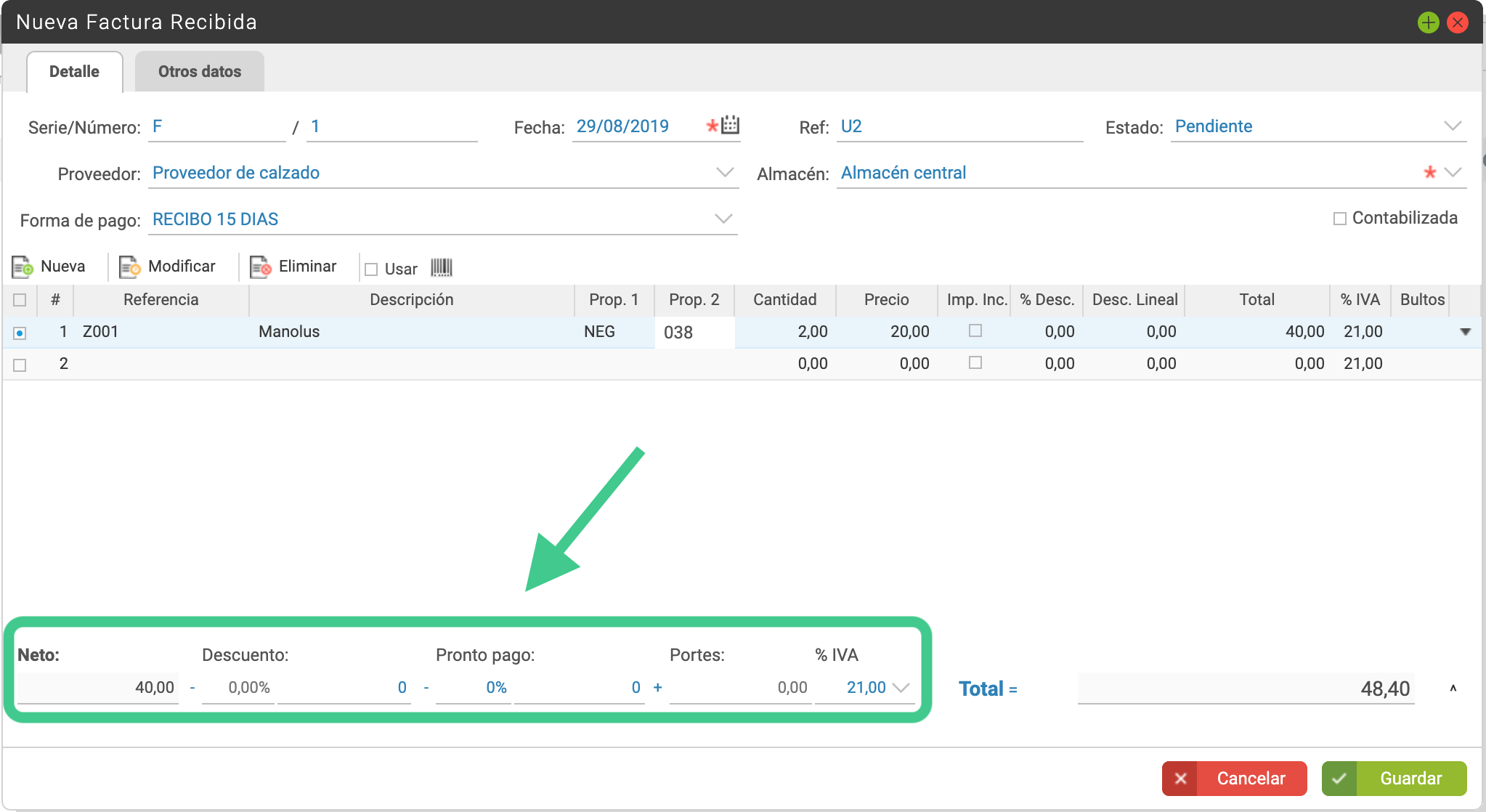
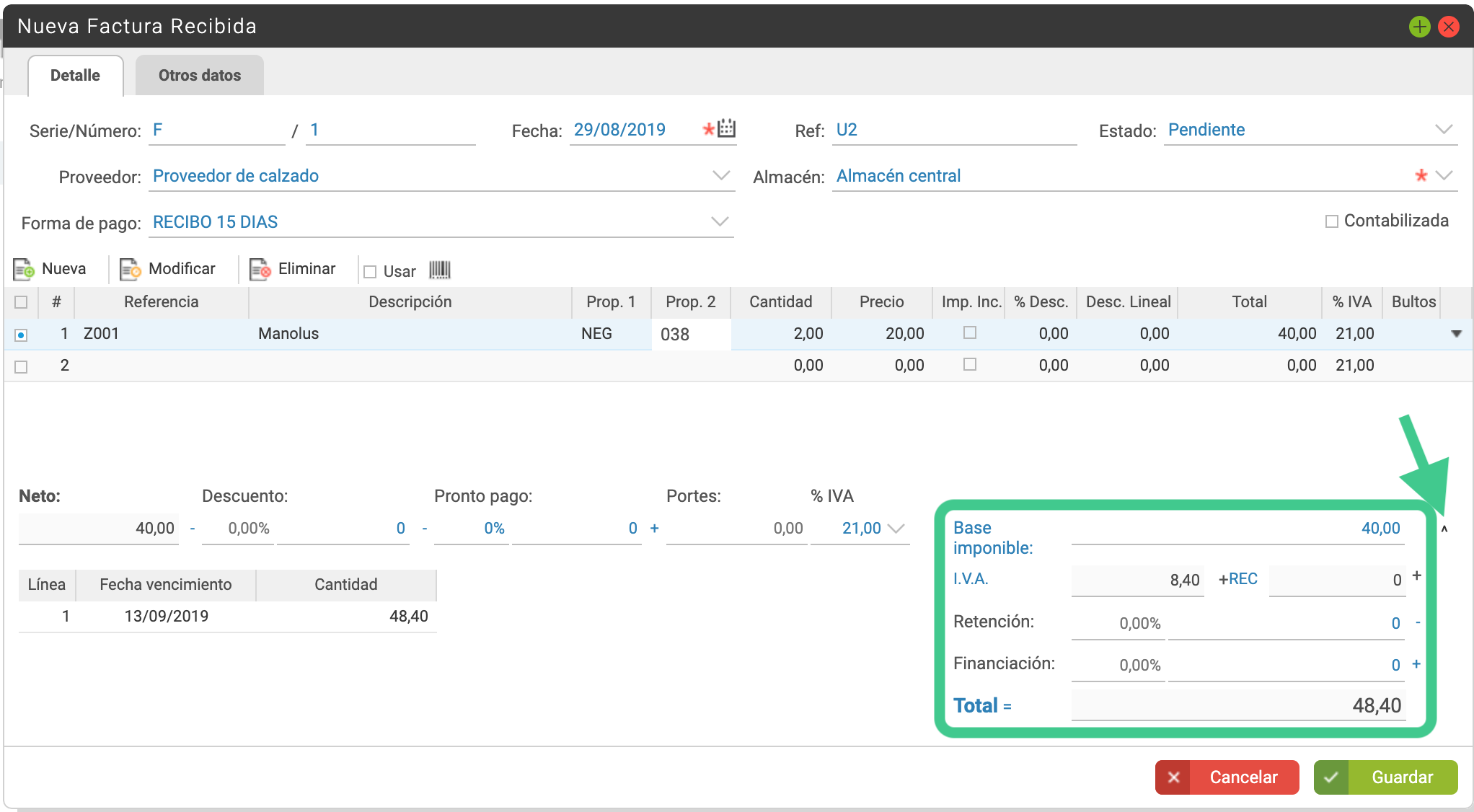
En la parte inferior derecha puedes consultar o completar:
- Base imponible
- IVA
- REC
- Retención
- Financiación
- Total
- Fechas de vencimiento e importes asociados
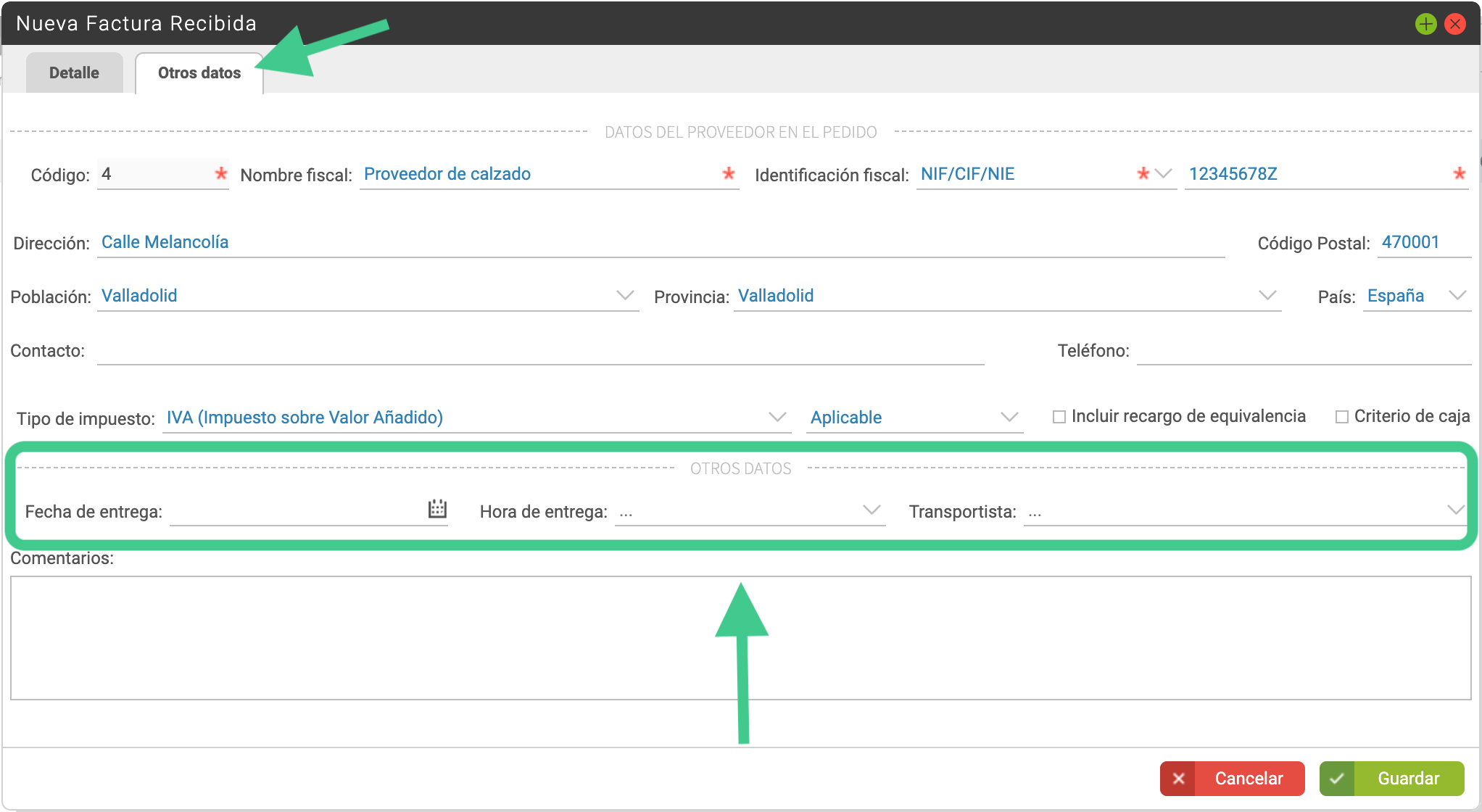
Completa la pestaña Otros datos #
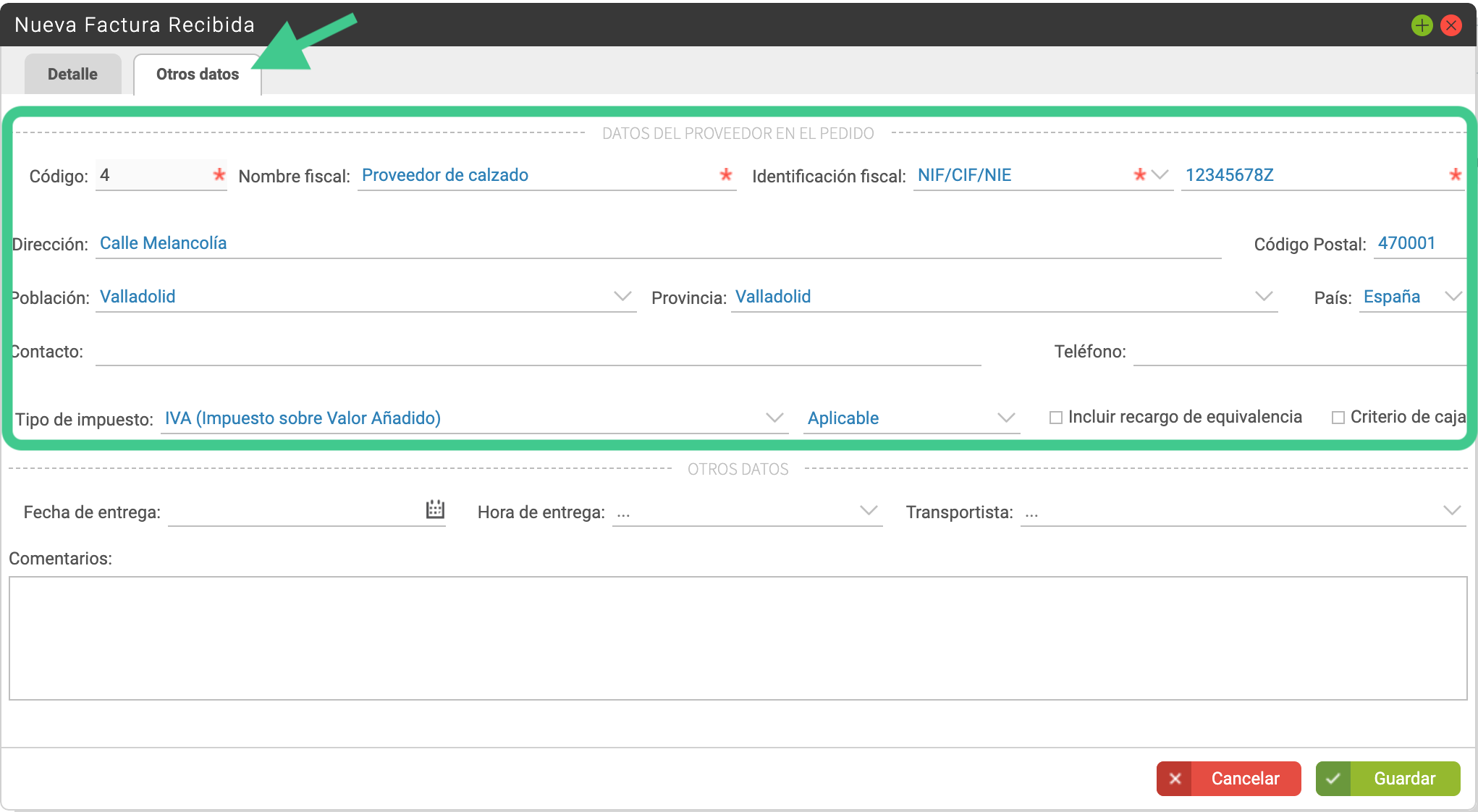
En la pestaña de OTROS DATOS podremos indicar otra información, que vendrá ya completa si tenemos estos datos en la ficha del proveedor:
- Datos del proveedor: código, nombre fiscal, identificación fiscal, dirección, contacto y teléfono.
- Datos fiscales:
- Tipo de impuesto: IVA o IGIC, y si es aplicable, no aplicable, intracomunitario o importación.
- Incluir recargo de equivalencia. Activando este indicador, se aplicará el recargo de equivalencia en esta factura, y su importe aparecerá en los totales de la pestaña de «DETALLE».
- Datos de entrega de la mercancía:
- Fecha de entrega:podremos indicarla en formato DD/MM/AAAA o bien seleccionarla del calendario.
- Hora de entrega: podremos seleccionarla del desplegable, en intervalos de 15 minutos.
- Transportista: lo seleccionaremos de entre los creados.
Guarda la factura para registrarla. Después podrás verla en Stock → Facturas recibidas, así como en Compras y Contabilidad.
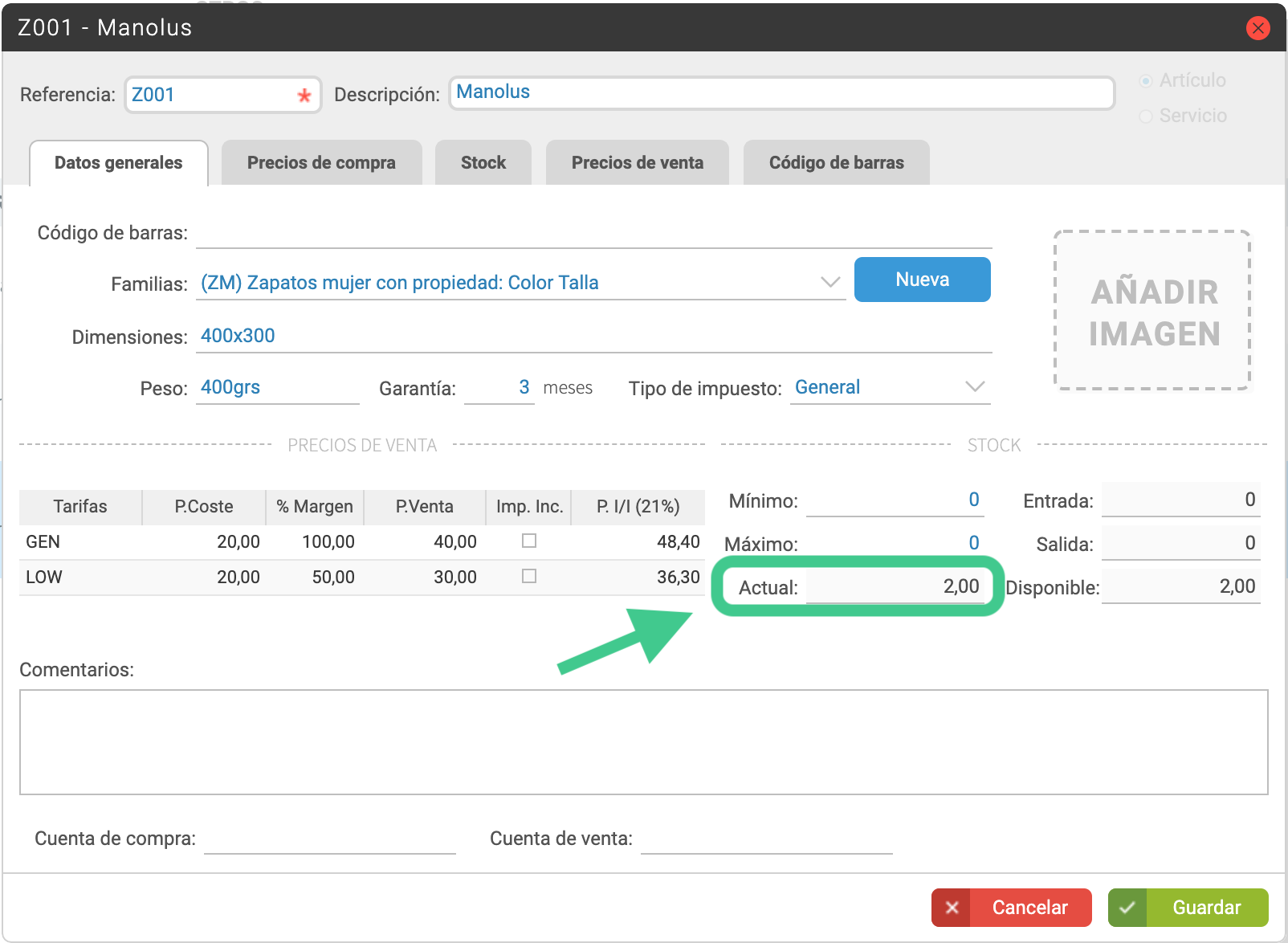
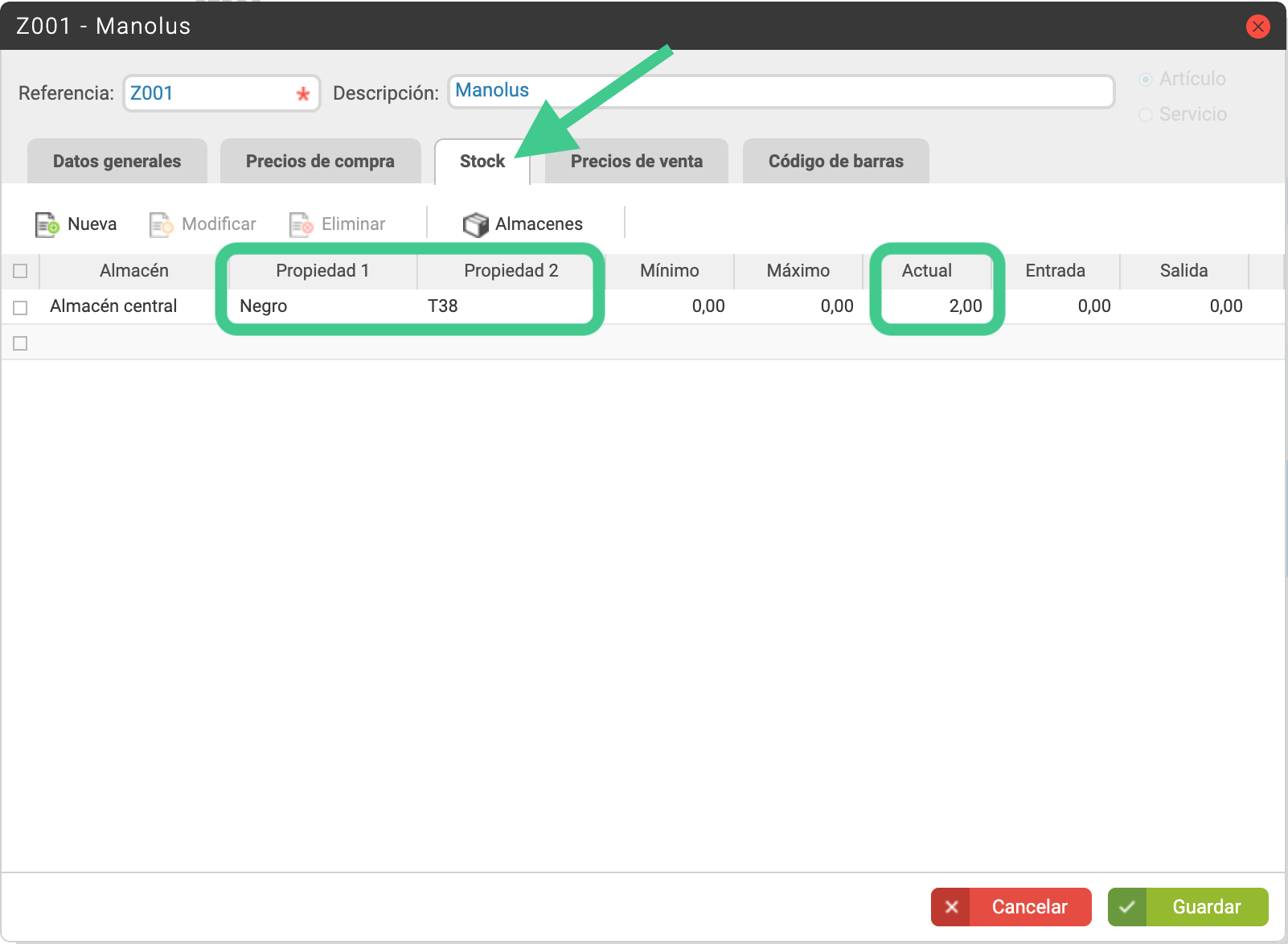
En la ficha del artículo, el stock registrado en la factura aparecerá como Actual y también se mostrará desglosado por propiedades en la pestaña Stock.
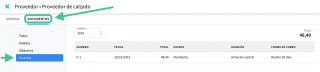
Además, en la ficha del proveedor, veremos esta factura en la pestaña de «Documentos asociados»:
A continuación podremos registrar los pagos para esta factura.


