
 Doc Summary

Aplica tus reglas sobre los movimientos, etiqueta casos sueltos a mano y usa los filtros para detectar lo que falta por asignar.
Paso 3: Asigna y revisa tus registros #
Asignaciones es la pantalla donde todo se vuelve real: la lista de tus movimientos contables con su etiquetado analítico. Aquí aplicas las reglas, etiquetas casos sueltos a mano y, sobre todo, compruebas que no se te queda nada sin clasificar.
Cómo se ve #
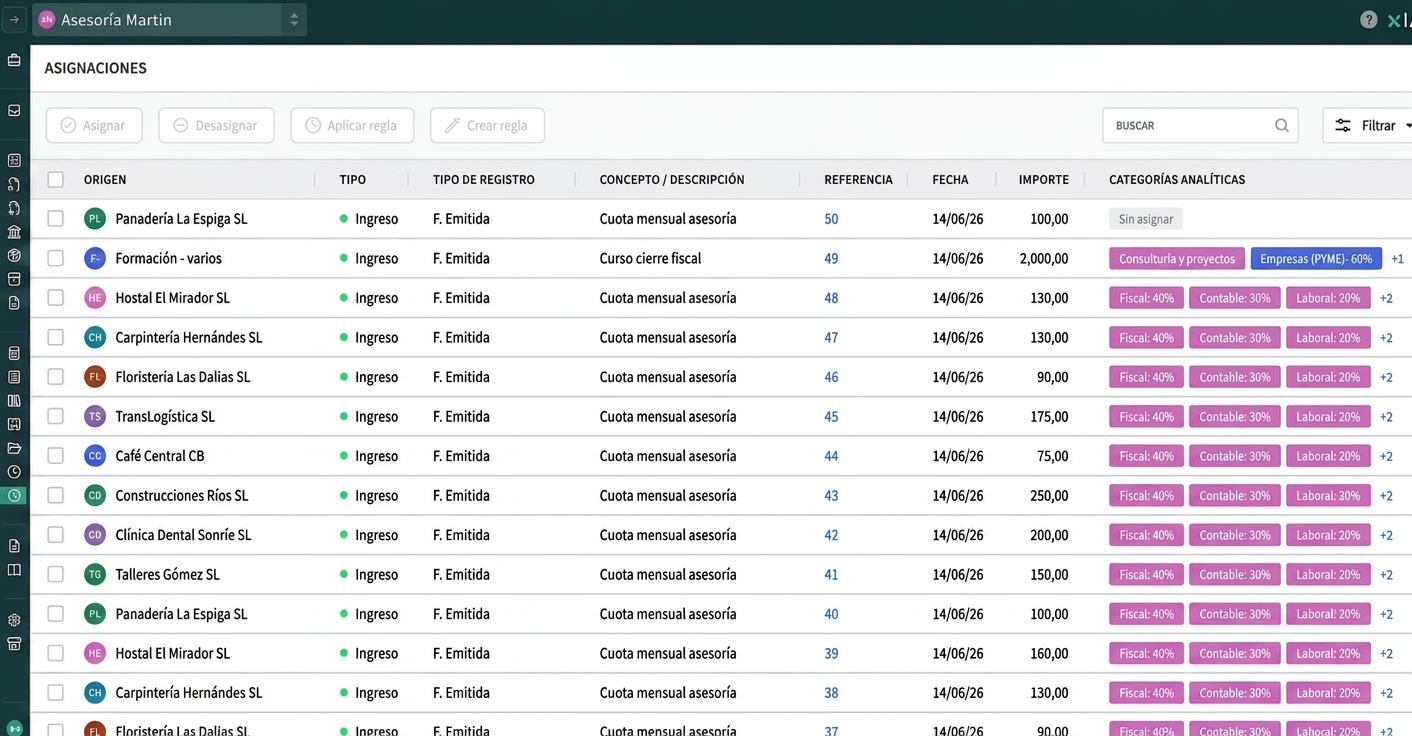
En Contabilidad analítica > Asignaciones verás una tabla con:
- Origen — el cliente, proveedor o cuenta contable del que procede el registro.
- Tipo — Ingreso o Gasto.
- Tipo de registro — Factura emitida, recibida, ticket, nómina, amortización…
- Concepto / Descripción — el detalle del apunte.
- Referencia — el número del documento.
- Fecha e Importe.
- Categorías analíticas — aquí aparece la etiqueta, o "Sin asignar" si todavía no la tiene.
Opción 1 — Aplicar reglas (lo habitual y más rápido) #
Esta es la forma normal de trabajar: dejas que las reglas hagan el trabajo masivo.
1. Selecciona los registros #
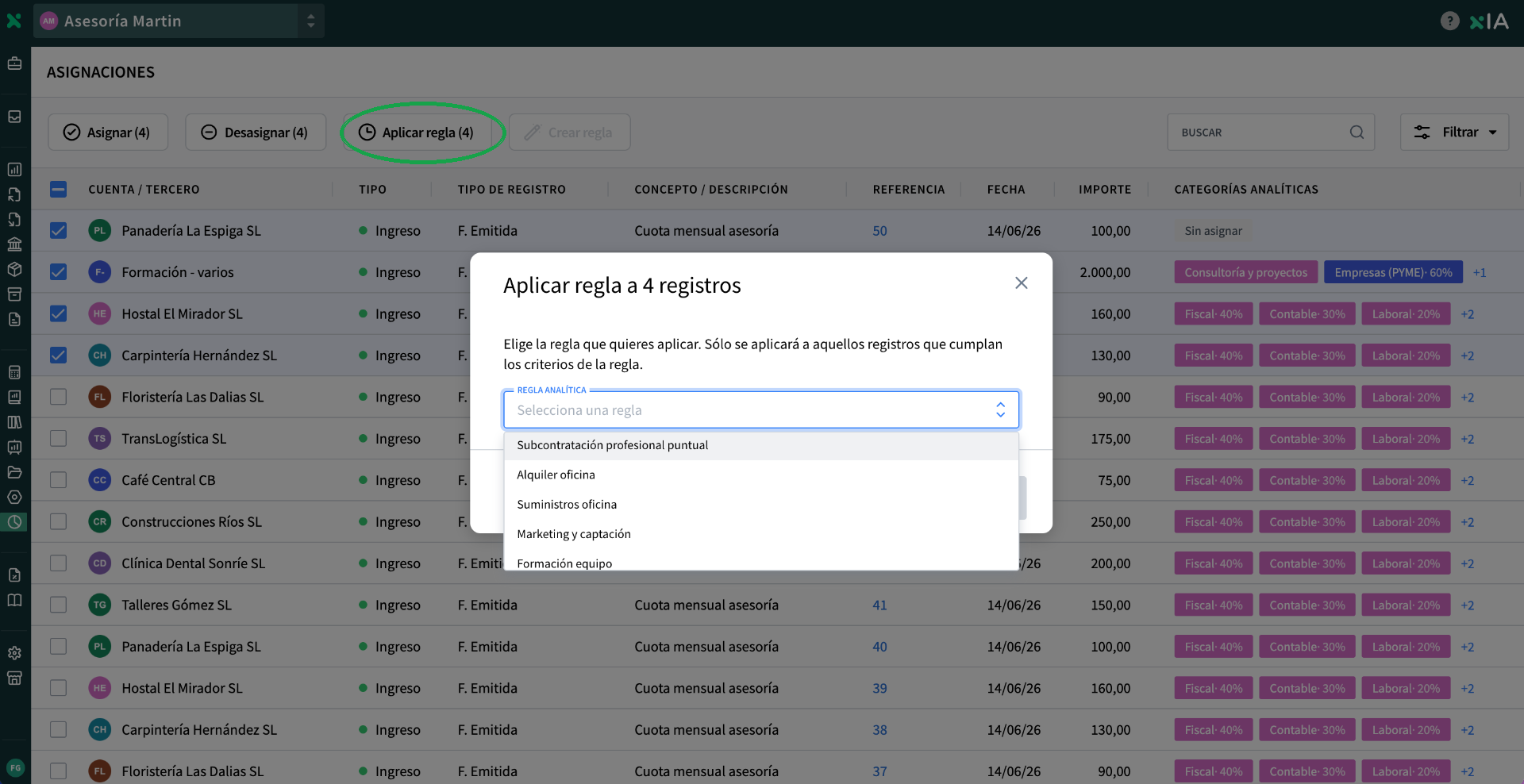
Marca las casillas de los registros que quieras etiquetar. Para seleccionarlos todos, marca la casilla de la cabecera.
2. Aplica regla #
Pulsa Aplicar regla. AseDigital recorre cada movimiento seleccionado y le asigna las categorías de la regla cuya cuenta coincida.
3. Comprueba el resultado #
Comprueba que la columna Categorías analíticas se rellena con las etiquetas de colores.
Importante: Si tras aplicar reglas algún registro sigue "Sin asignar". Significa que ninguna regla cubre su cuenta contable. Dos soluciones: o ajustas el rango de una regla existente para que lo incluya, o creas una regla nueva (o lo asignas a mano, ver abajo).
Opción 2 — Asignar a mano (casos sueltos) #
Consejo: Asigna varios a la vez. Si varios registros deben llevar el mismo reparto (por ejemplo, todas las facturas de un mismo proveedor), selecciónalos todos marcando sus casillas y pulsa Asignar una sola vez. El reparto que definas se aplicará a todos de golpe. Es la forma más rápida de etiquetar grupos de movimientos similares.
Para excepciones o movimientos que no encajan en ninguna regla:
1. Selecciona y pulsa Asignar #
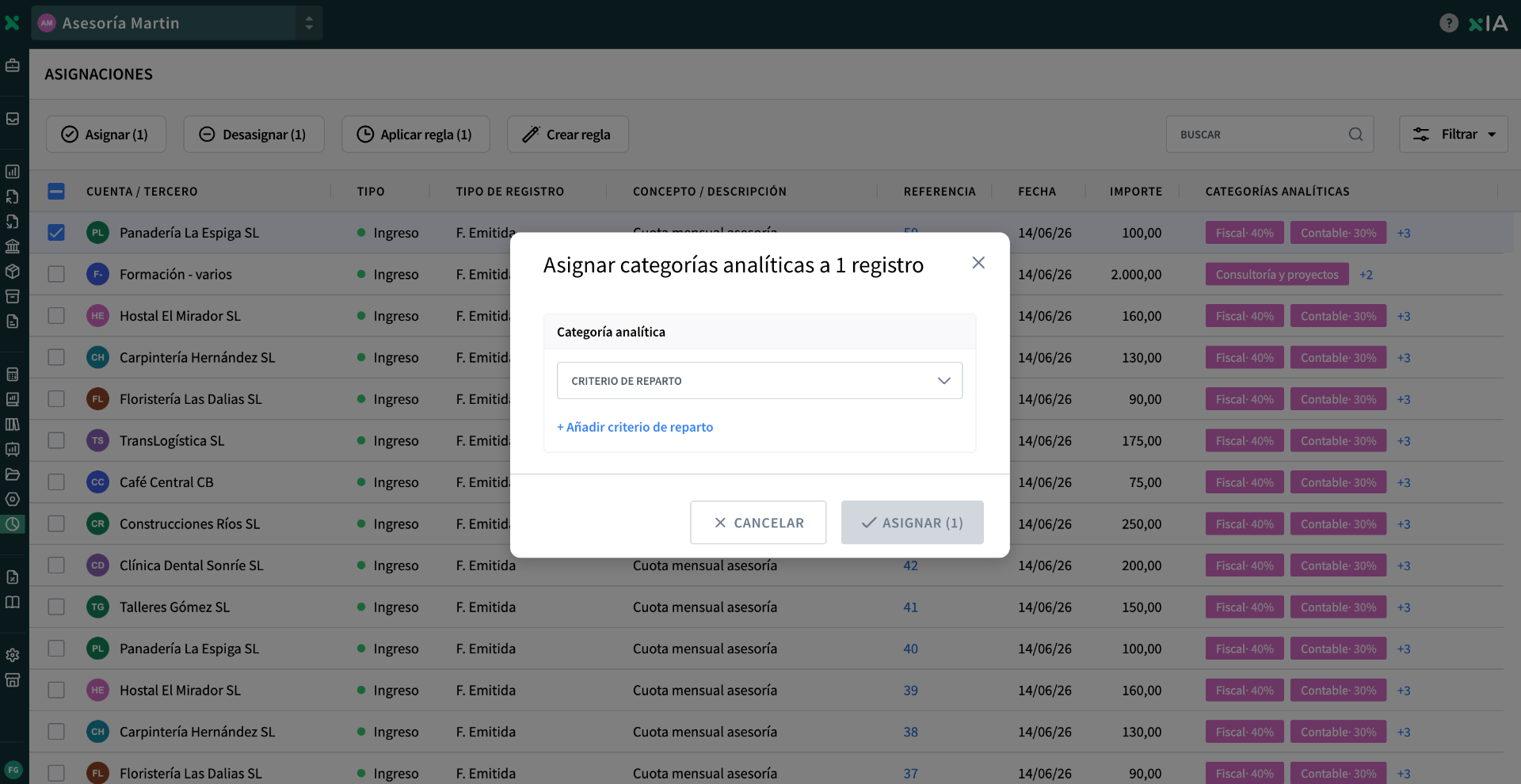
Marca el registro y pulsa Asignar.
2. Elige categoría y reparto #
En la ventana Asignar categorías analíticas, despliega Criterio de reparto y elige la categoría y el nivel concreto (por ejemplo, "Tipo de gasto > Local y suministros").
3. Confirma #
El registro queda etiquetado manualmente.
Si los registros ya tenían asignación #
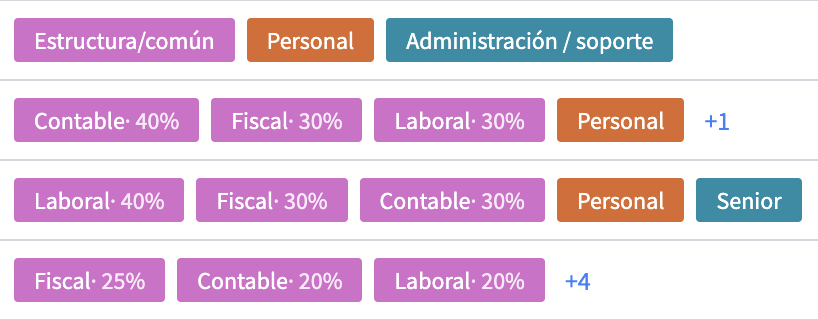
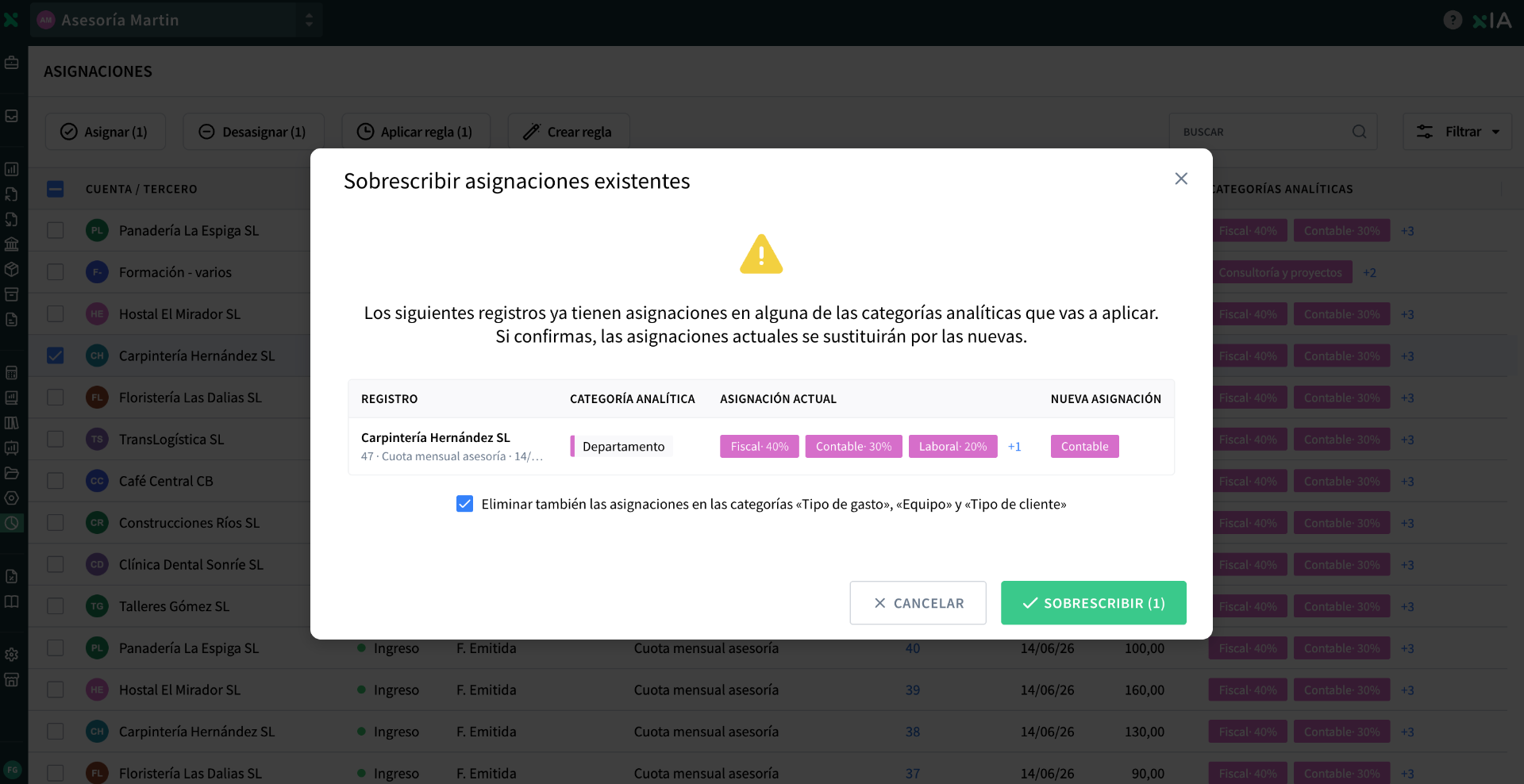
Si asignas categorías a registros que ya tenían alguna, AseDigital te mostrará la ventana "Sobrescribir asignaciones existentes". Verás una comparación entre la asignación actual y la nueva, para que confirmes el cambio antes de aplicarlo.
Hay una casilla opcional, "Eliminar también las asignaciones en otras categorías": márcala solo si quieres borrar lo que el registro tuviera en otros ejes; si la dejas sin marcar, esos otros ejes se conservan intactos.
Nota: Nota: desasignar y crear regla desde aquí. Con registros seleccionados también puedes: – Desasignar — quita etiquetas de los registros marcados. Puedes desasignar una sola categoría sin tocar las demás: por ejemplo, quitar "Línea de servicio" a un grupo de gastos dejando intactos su "Tipo de gasto" y "Equipo". Útil para corregir solo una parte sin empezar de cero. – Crear regla — genera una regla nueva directamente, usando los registros marcados como base.
Encontrar lo que falta: el filtro #
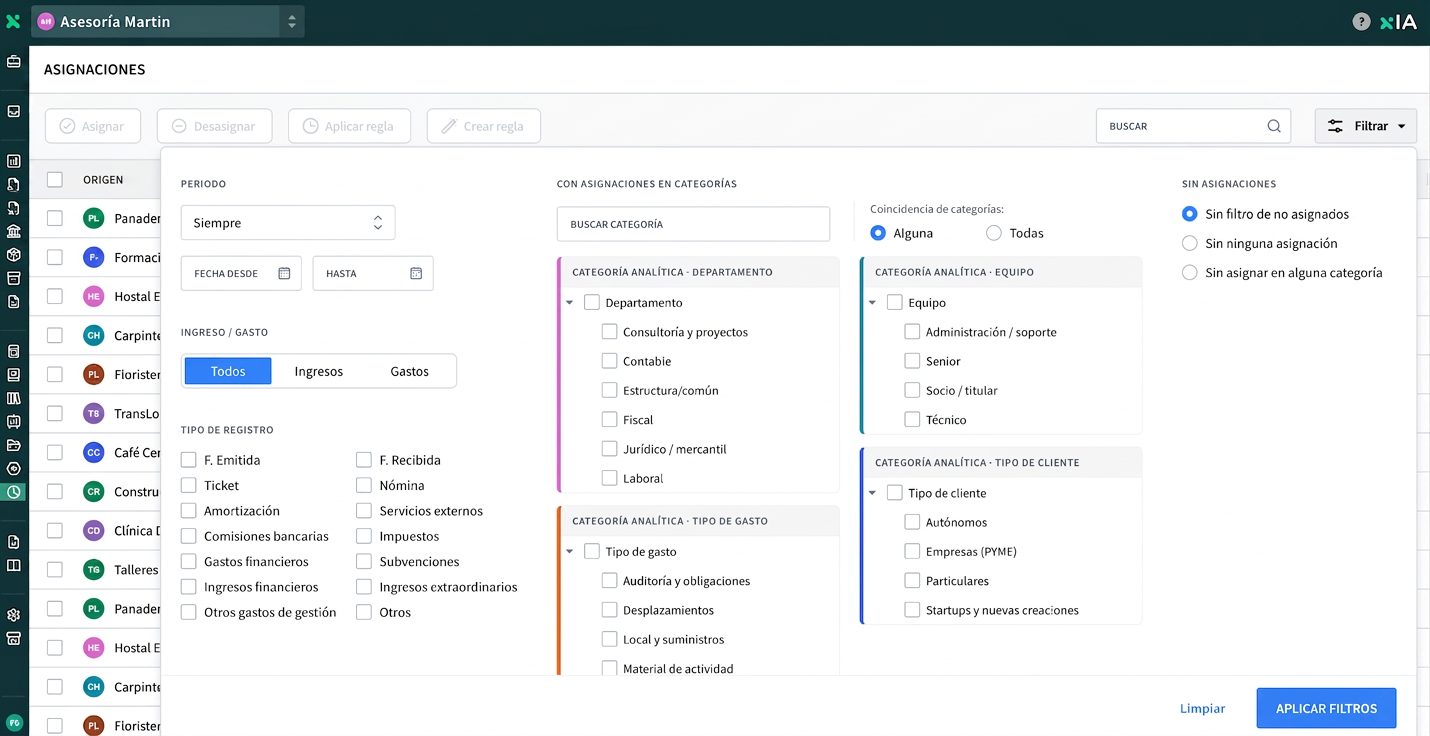
El botón Filtrar es clave para no dejarte nada sin clasificar. Puedes combinar:
- Periodo (Siempre, Año actual, Año pasado, Mes actual…) y Fecha desde / hasta.
- Ingreso / Gasto (Todos, Ingresos, Gastos).
- Tipo de registro (F. emitida, F. recibida, Nómina, Amortización, Impuestos, Servicios externos, Comisiones bancarias…).
- Con asignaciones en categorías — para filtrar los que ya tienen ciertas etiquetas, con coincidencia "Alguna / Todas".
- Sin asignaciones, con tres opciones muy útiles:
- Sin filtro de no asignados (no filtra por esto).
- Sin ninguna asignación (los que no tienen ninguna etiqueta).
- Sin asignar en alguna categoría (los que les falta etiqueta en algún eje).
Consejo: Truco de revisión. Justo después de aplicar tus reglas, filtra por "Sin ninguna asignación". Todo lo que aparezca ahí es exactamente lo que te falta por cubrir. Así sabes si tienes que crear una regla nueva o asignar algo a mano, sin revisar la lista entera.
Errores típicos en este paso #
- Pensar que crear la regla ya asigna los movimientos. No: la regla hay que aplicarla sobre los registros aquí (o se aplicará a los nuevos que entren). Los movimientos antiguos necesitan que pulses "Aplicar regla".
- No revisar los "Sin asignar". Si quedan movimientos sin etiqueta, los informes saldrán incompletos o con un bloque "Sin asignar" que afea el resultado.
- Intentar asignar una categoría que no aplica a ese tipo de movimiento. Algunas categorías solo tienen sentido en un lado: "Tipo de cliente" solo está disponible en ingresos, así que no aparecerá al asignar facturas recibidas o gastos. Es el comportamiento esperado, no un error.


