
 Doc Summary

Personaliza las columnas de tus listados de ventas en AseDigital para visualizar la información de tus clientes y documentos de forma clara y adaptada a tu negocio.
¿Cómo configurar los nuevos listados de ventas ? #
Los nuevos listados de ventas te permiten consultar la información de forma más clara y personalizar las columnas que quieres ver en cada pantalla. Según el listado, también puedes realizar acciones como enviar, imprimir, duplicar o descargar documentos.
Configurar el listado de clientes #
Desde el listado de clientes puedes ver la información general de tus clientes y descargarla en formato Excel o PDF.
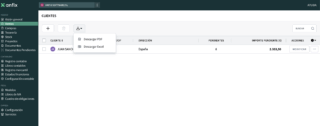
Para personalizar las columnas visibles:
- Accede al listado de clientes.
- Marca o desmarca las columnas que quieras mostrar en la pantalla principal.
- Los cambios se aplicarán en el propio listado.
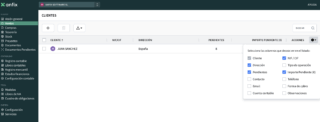
La columna Cliente no se puede ocultar.
Columnas configurables en clientes
- NIF/CIF
- Dirección
- Pendientes
- Importe pendiente
- Tipo de operación
- Contacto
- Teléfono
- Forma de cobro
- Cuenta contable
- Observaciones
Configurar el listado de presupuestos #
El listado de presupuestos incluye opciones adicionales respecto al de clientes.
Desde esta pantalla puedes:
- Enviar presupuestos
- Imprimir presupuestos
Para hacerlo:
- Accede al listado de presupuestos.
- Selecciona el presupuesto marcando la casilla correspondiente.
- Elige la acción que quieres realizar: Enviar o Imprimir.
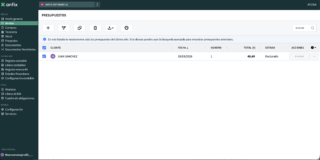
También puedes personalizar las columnas del listado.
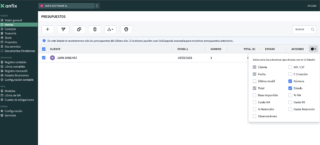
Columnas fijas en presupuestos
- Cliente
- Fecha
- Total
Columnas configurables en presupuestos
- Última modificación
- NIF/CIF
- Fecha de creación
- Número
- Estado
- Base imponible
- Cuota IVA
- % retención
- Observaciones
- % IVA
- Cuota RE
- Cuota de retención
Configurar el listado de facturas emitidas #
En el apartado de facturas emitidas verás primero un dashboard con información sobre el estado de tu facturación.
Desde este dashboard puedes consultar:
- El importe facturado
- El importe cobrado
- El importe vencido y no cobrado
Esta información puede mostrarse por mes o por año en curso.
Además, desde esta área también puedes:
- Crear una factura
- Crear un presupuesto
Desde el listado de facturas emitidas puedes realizar estas acciones sobre las facturas seleccionadas:
- Enviar
- Duplicar
- Imprimir
- Eliminar
- Descargar en Excel
- Descargar en PDF
- Generar una factura electrónica en PDF
- Generar una factura electrónica en XML
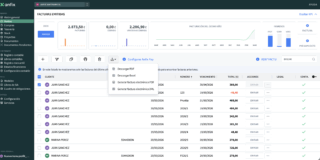
Para hacerlo:
- Accede al listado de facturas emitidas.
- Selecciona la factura correspondiente.
- Elige la acción que quieras aplicar.
Columnas fijas en facturas emitidas
- Cliente
- Fecha
- Número
- Total
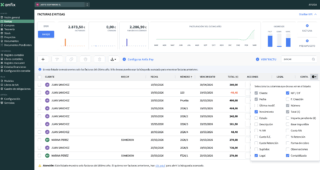
Columnas configurables en facturas emitidas
- Última modificación
- NIF/CIF
- Fecha de creación
- Número
- Fecha de vencimiento
- Estado
- Descripción
- Base imponible
- Cuota IVA
- % retención
- Observaciones
- % IVA
- Cuota RE
- Cuota de retención
- Forma de cobro
- Suplidos
- Legal
- Contabilizada
Configurar el listado de suplidos #
En el listado de suplidos también puedes personalizar las columnas visibles.
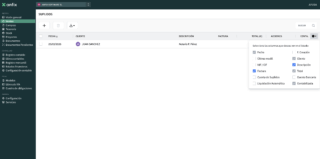
Columnas fijas en suplidos
- Fecha
- Cliente
- Total
- Contabilizada
Columnas configurables en suplidos
- Última modificación
- NIF/CIF
- Fecha de creación
- Cuenta de suplidos
- Liquidación automática
- Descripción
- Factura
- Cuenta bancaria
Notas importantes #
- La disponibilidad de columnas depende del listado en el que estés trabajando.
- En algunos listados hay columnas fijas que no se pueden desmarcar.
- Algunas acciones, como enviar, imprimir o duplicar, requieren seleccionar antes el registro correspondiente.


