
 Doc Summary

Aprende a generar facturas de ventas con retención en AseDigital paso a paso, tanto desde la vista de negocio como desde la configuración fiscal y contable.
¿Cómo crear una factura de ventas con retención? #
Puedes crear una factura de ventas con retención desde el menú de facturas emitidas. El proceso cambia ligeramente según tengas acceso solo a la vista de negocio o también a la vista fiscal y contable.
Accede a la creación de la factura #
Ve a Negocio > Ventas > Facturas emitidas y haz clic en Nueva.
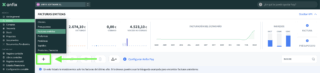
Según el acceso que tengas en la empresa, verás una de estas opciones:
- Vista de negocio: permite introducir los datos de la factura.
- Vista fiscal y contable: además de los datos de la factura, permite revisar el asiento contable que se generará.
Pulsa aquí para acceder a la página con todos los detalles sobre la creación de una factura de ventas.
Añadir una retención en la vista de negocio #
- Completa los datos de la factura
Al introducir los valores de una línea de factura, debes completar el campo correspondiente al porcentaje de retención.
- Muestra los campos de retención si es necesario
Desde la rueda dentada puedes configurar qué campos quieres que aparezcan en el formulario.
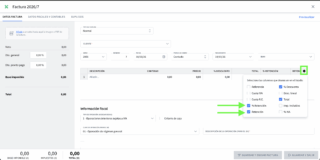
Los campos relacionados con la retención son:
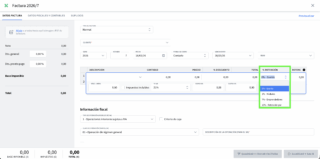
- % Retención: permite seleccionar el tipo y el porcentaje de retención que se aplicará a esa línea de factura. El sistema propondrá el porcentaje usado en la última factura emitida.
- Retención: muestra el importe en euros resultante de aplicar ese porcentaje.
Aunque la retención no aparezca como columna visible, puedes indicarla al pulsar sobre una línea de factura.
- Revisa el resumen de impuestos y totales
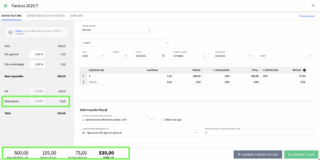
En el panel izquierdo verás un resumen con los porcentajes de impuestos y retenciones. Además, en la parte inferior izquierda de la pantalla aparecerá el total de las retenciones junto al resto de importes totales.
- Guarda la factura
Para terminar, haz clic en Guardar y salir o en Guardar y enviar factura.
Añadir una retención en la vista fiscal y contable #
Si tienes acceso a la contabilidad de la empresa, podrás usar esta vista para informar la factura y revisar el asiento contable antes de guardarla.
- Introduce la retención
En el apartado Información contable y fiscal de la factura, indica los datos de la retención:
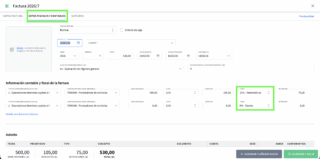
- % Retención: selecciona el tipo y el porcentaje de retención que se aplicará a la factura.
- Retención: muestra el importe en euros correspondiente.
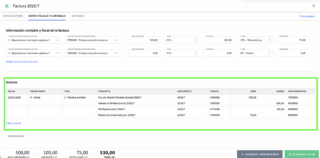
- Revisa el asiento contable
En la sección Asiento puedes previsualizar el asiento contable que se generará al guardar la factura. Ahí podrás comprobar el importe y la cuenta donde se reflejará la retención.
- Guarda la factura
Para finalizar, haz clic en Guardar y salir o en Guardar y enviar factura.
Importante:
- El sistema recuerda el porcentaje de retención utilizado y lo propone automáticamente en la siguiente factura que crees.
- Una vez creada, la factura estará disponible en la pestaña Facturas, desde donde podrás anotar su cobro, duplicarla, enviarla o consultarla.


