
 Doc Summary

Registra los cobros de tus facturas emitidas desde el módulo de Stock en AseDigital de forma sencilla cuando no utilices el sistema de recibos y remesas bancarias.
Registrar cobros en el módulo de Stock #
Desde el módulo de Stock puedes registrar el cobro de una factura emitida. Este artículo explica cómo hacerlo directamente en Stock cuando no utilizas recibos y remesas. Si sí los utilizas, debes seguir el proceso específico de recibos y remesas.
El flujo de ventas de stock es el siguiente (aunque no todos los pasos son obligatorios):

El paso final de este flujo es el registro del cobro.
- Si has utilizado recibos y remesas, pulsa aquí para ver cómo registrar el cobro.
- Si NO utilizas recibos y remesas, puedes registrar el cobro desde varios puntos de AseDigital:
- Desde STOCK
- Desde la factura en VENTAS
- Desde TESORERÍA
Dentro del módulo de Stock podremos generar el cobro desde dos lugares:
- STOCK → COBROS
- STOCK → FACTURAS EMITIDAS
Registrar un cobro desde Stock → Cobros #
- Entra en STOCK → COBROS.
- Filtra por “facturas emitidas al cliente”.
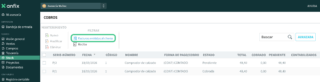
- Abre la factura haciendo doble clic sobre su línea o selecciónala y pulsa en “Nuevo”.
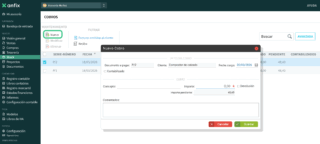
- En la ventana de cobro, revisa o completa estos campos:
- Documento a pagar: Aquí veremos la serie y número de la factura.
- Cliente: Descripción del cliente que figura en la factura.
- Contabilizado: esta casilla se marcará automáticamente cuando se contabilice el cobro.
- Fecha de cargo: Fecha en la que el cobro se reflejará en contabilidad.
- Concepto: Texto que queremos que figure en el asiento contable.
- Importe del cobro.
- Podemos indicar si es una devolución marcándolo en la casilla con ese mismo nombre.
- Comentarios: podemos dejar registrado un texto adicional ligado a este cobro.
- Pulsa el botón final de la ventana para grabar y contabilizar el cobro.
Una vez registrado, si vuelves a STOCK → FACTURAS EMITIDAS, la factura aparecerá con estado “Cobrada” o “Cobrada parcialmente” si el importe registrado es inferior al total de la factura.
Registrar un cobro desde Stock → Facturas emitidas #
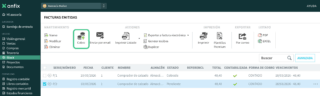
- Entra en STOCK → FACTURAS EMITIDAS.
- Selecciona la factura.
- Pulsa en “Cobro”, se abrirá la ventana de Nuevo cobro:
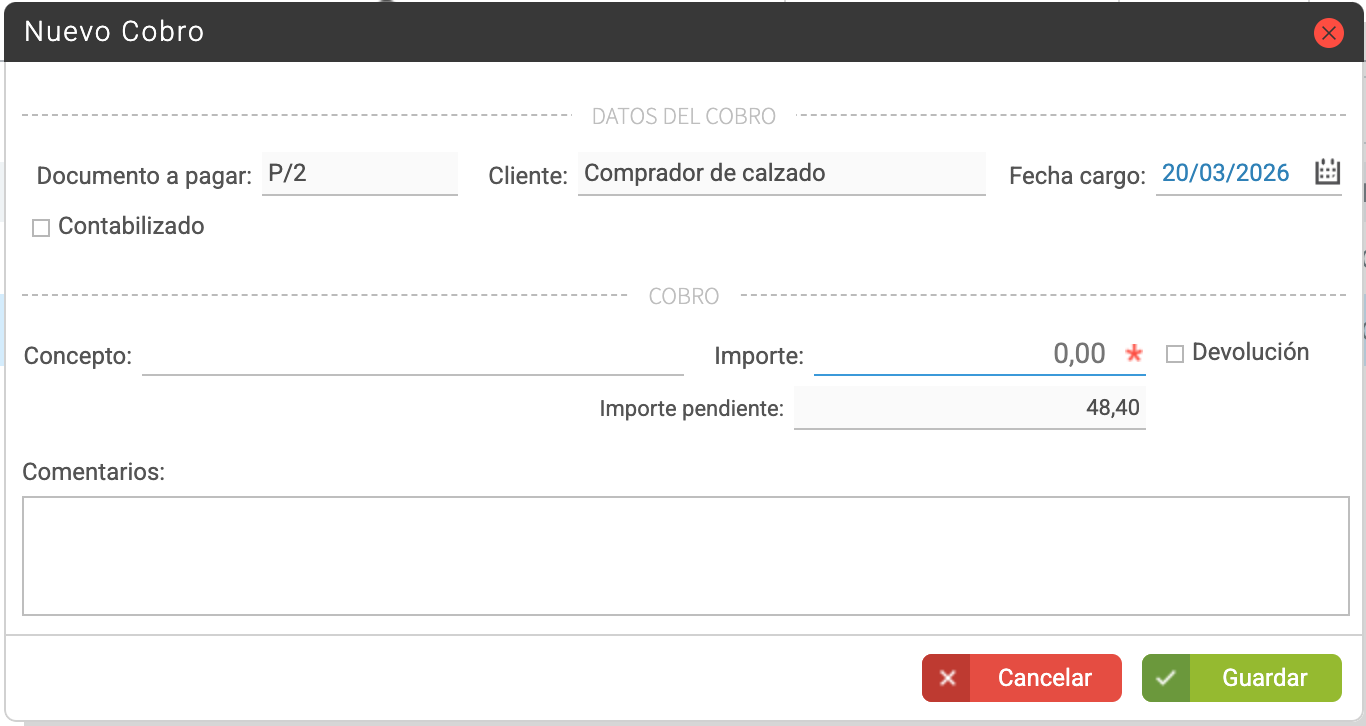
- En la ventana Nuevo cobro, revisa o completa estos campos:
- – Documento a pagar: Aquí veremos la serie y número de la factura.
- Cliente: Descripción del cliente que figura en la factura.
- Contabilizado: esta casilla se marcará automáticamente cuando se contabilice el cobro.
- Fecha de cargo: Fecha en la que el cobro se reflejará en contabilidad.
- Concepto: Texto que queremos que figure en el asiento contable.
- Importe del cobro.
- Podemos indicar si es una devolución marcándolo en la casilla con ese mismo nombre.
- Comentarios: podemos dejar registrado un texto adicional ligado a este cobro.
- Pulsa el botón final de la ventana para grabar y contabilizar el cobro.
Al cerrar la ventana, volverás al listado de facturas emitidas. Allí verás la factura con estado “Cobrada” o “Cobrada parcialmente” si el importe del cobro es menor que el total de la factura.


