
 Doc Summary

Aprende a registrar pedidos de compra a proveedores en el módulo de stock de AseDigital detallando artículos, precios, descuentos y datos fiscales paso a paso.
Cómo crear un pedido de compra en Stock #
Un pedido de compra te permite registrar una solicitud de artículos a un proveedor dentro del módulo de Stock. Desde este documento puedes indicar los datos generales del pedido, añadir las líneas con los artículos, aplicar descuentos o gastos y completar la información fiscal y del proveedor.
Antes de empezar #
Dentro del flujo de compras, el pedido es uno de los pasos disponibles, aunque no todos los pasos del proceso son obligatorios.

Crear un nuevo pedido #
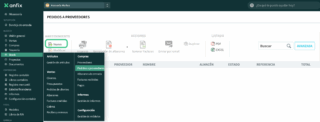
- Entra en Stock → Pedidos a proveedores.
- Haz clic en Nuevo.
Completa los datos generales del pedido #
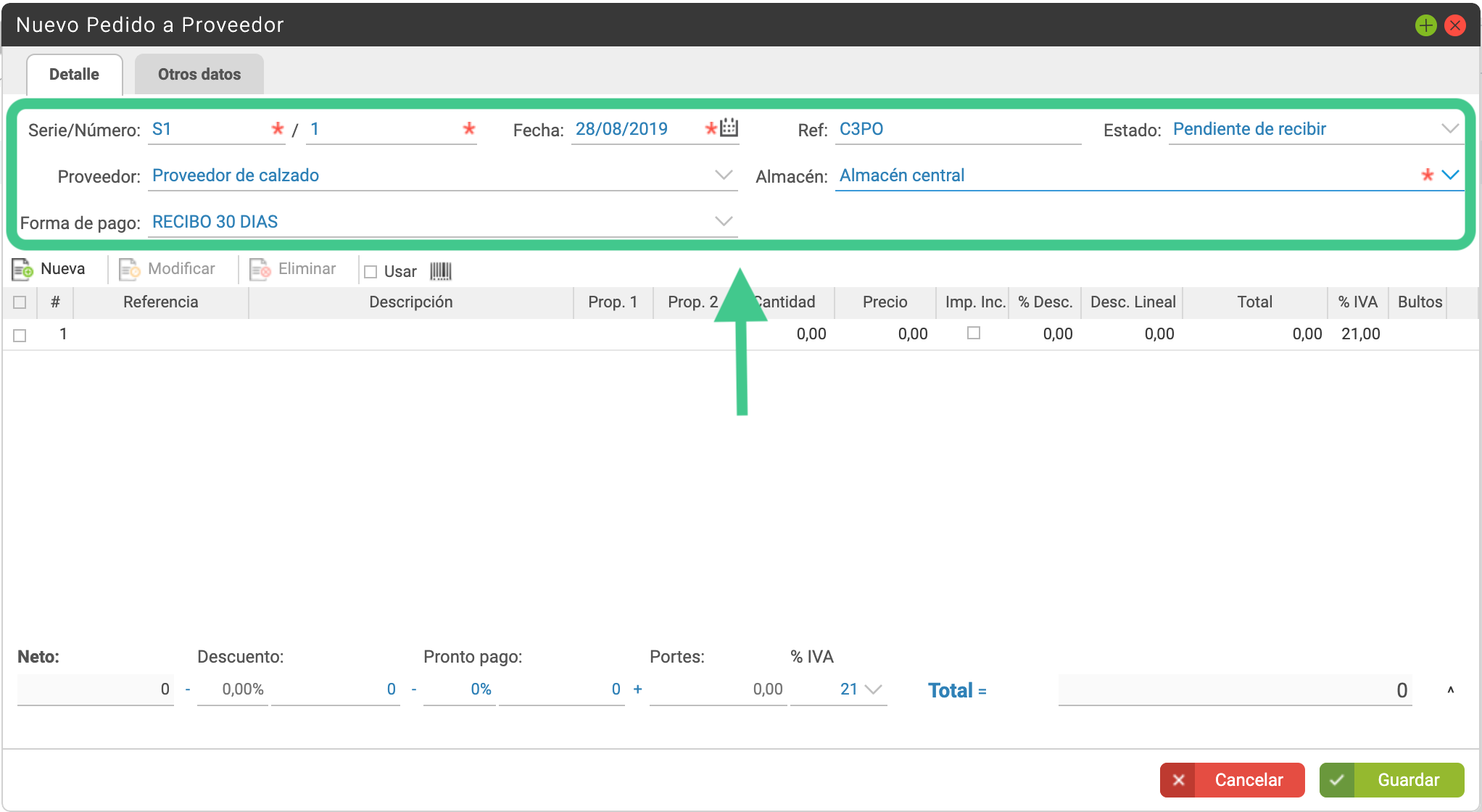
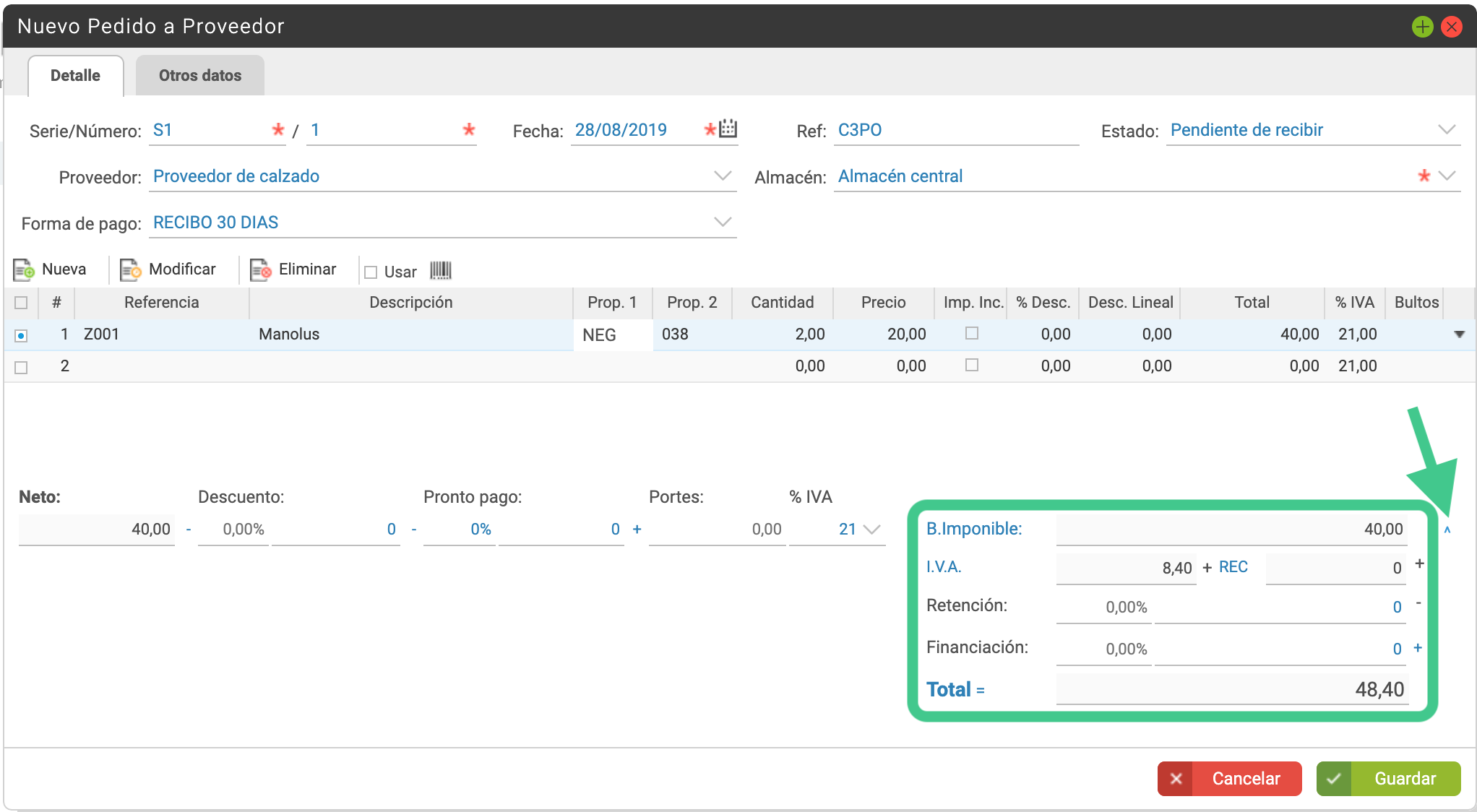
Al crear el pedido, se abre una ventana en la que debes indicar esta información:
- Serie/número: al indicar la serie, el sistema completa automáticamente el siguiente número disponible.
- Fecha del pedido.
- Código de referencia.
- Estado: el pedido se crea con el estado Pendiente de recibir. Si después se crea un albarán o una factura, el estado pasará a Recibido si la cantidad coincide con la del pedido, o a Recibido parcialmente si la cantidad es inferior.
- Proveedor: debes seleccionarlo entre los proveedores ya creados en AseDigital. Para ver cómo crear uno pulsa aquí.
- Almacén: selecciona uno de los almacenes dados de alta. (Más información sobre el alta de almacenes aquí).
- Forma de pago: aparece por defecto la que esté configurada en la ficha del proveedor.
Añade las líneas del pedido #
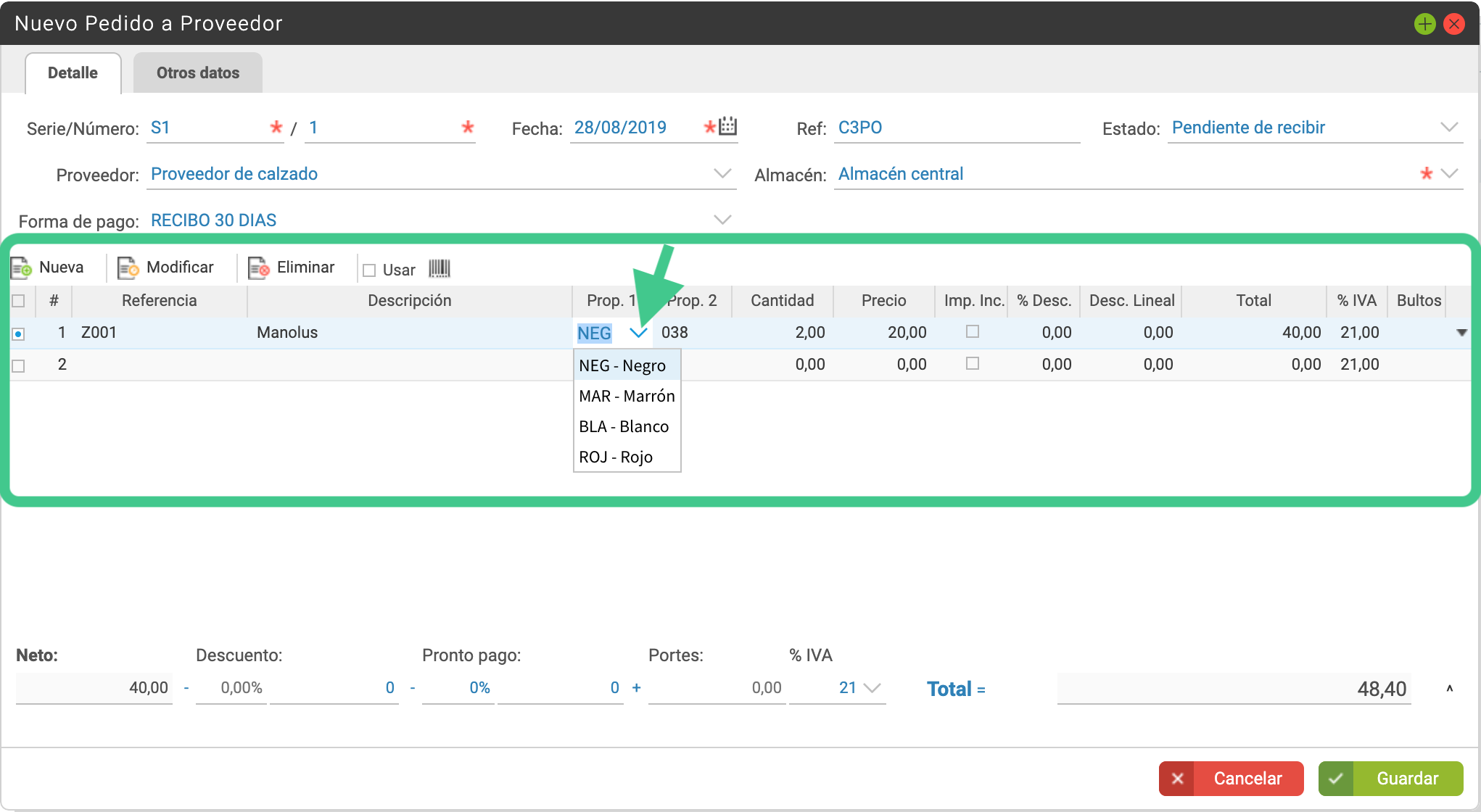
Después, completa los datos de cada línea del pedido:
- Referencia: selecciona el artículo en el desplegable. Pulsa aquí para ver cómo dar de alta los artículos.
- Descripción: se copia automáticamente desde la ficha del artículo.
- Propiedades 1 y 2: si el artículo tiene propiedades, aquí debes indicar los valores correspondientes para esa línea.
- Cantidad.
- Precio: precio de compra antes de aplicar descuentos e impuestos.
- Imp. Inc.: si activas esta opción, el precio indicado, una vez aplicados los descuentos, se toma como precio final de compra.
- % Desc.: porcentaje de descuento para esa línea.
- Desc. lineal: descuento en euros para esa línea.
- Total: precio antes de impuestos.
- % IVA: porcentaje de IVA aplicado al artículo.
Revisa descuentos y gastos del pedido #
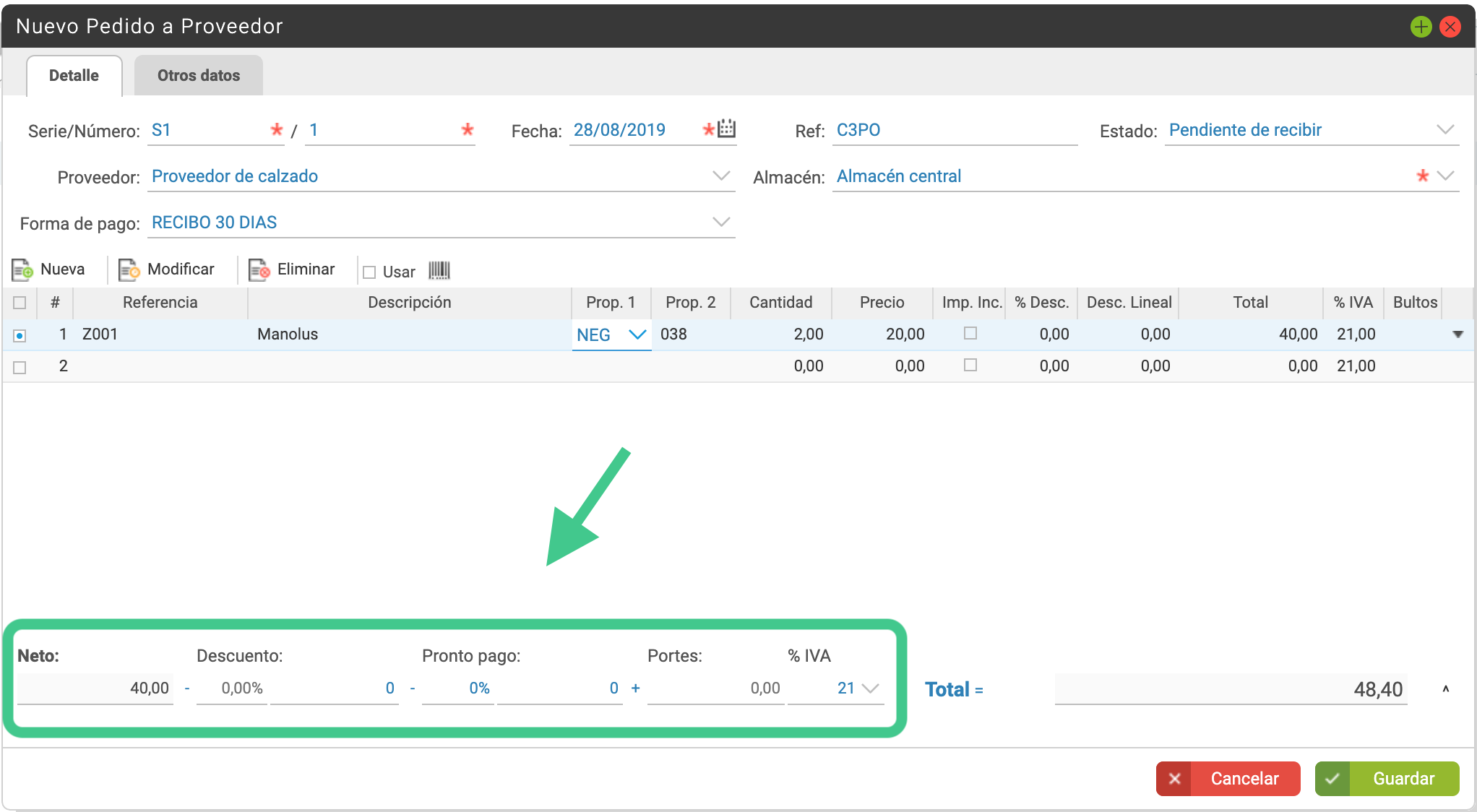
En la parte inferior izquierda del pedido puedes indicar ajustes generales del documento:
- Neto: suma de la columna Total.
- Descuento: puedes indicar un porcentaje o un importe. Se aplica sobre el total del pedido.
- Pronto pago: también permite indicar un porcentaje o un importe.
- Portes: importe de los gastos de transporte.
- % IVA: porcentaje de IVA aplicado a los portes.
Comprueba el total del pedido #
En la parte inferior derecha verás el total del pedido. Al desplegarlo, aparece este detalle:
- Base imponible: total del pedido.
- IVA: suma de los importes de IVA de las líneas, más el IVA de los portes.
- REC: importe del recargo de equivalencia, si aplica.
- Retención: puedes indicar el porcentaje o el importe.
- Financiación: coste adicional por gastos de financiación, si existe.
- Total: importe final del pedido, teniendo en cuenta descuentos, impuestos, retenciones y gastos de financiación.
Completa la pestaña Otros datos #
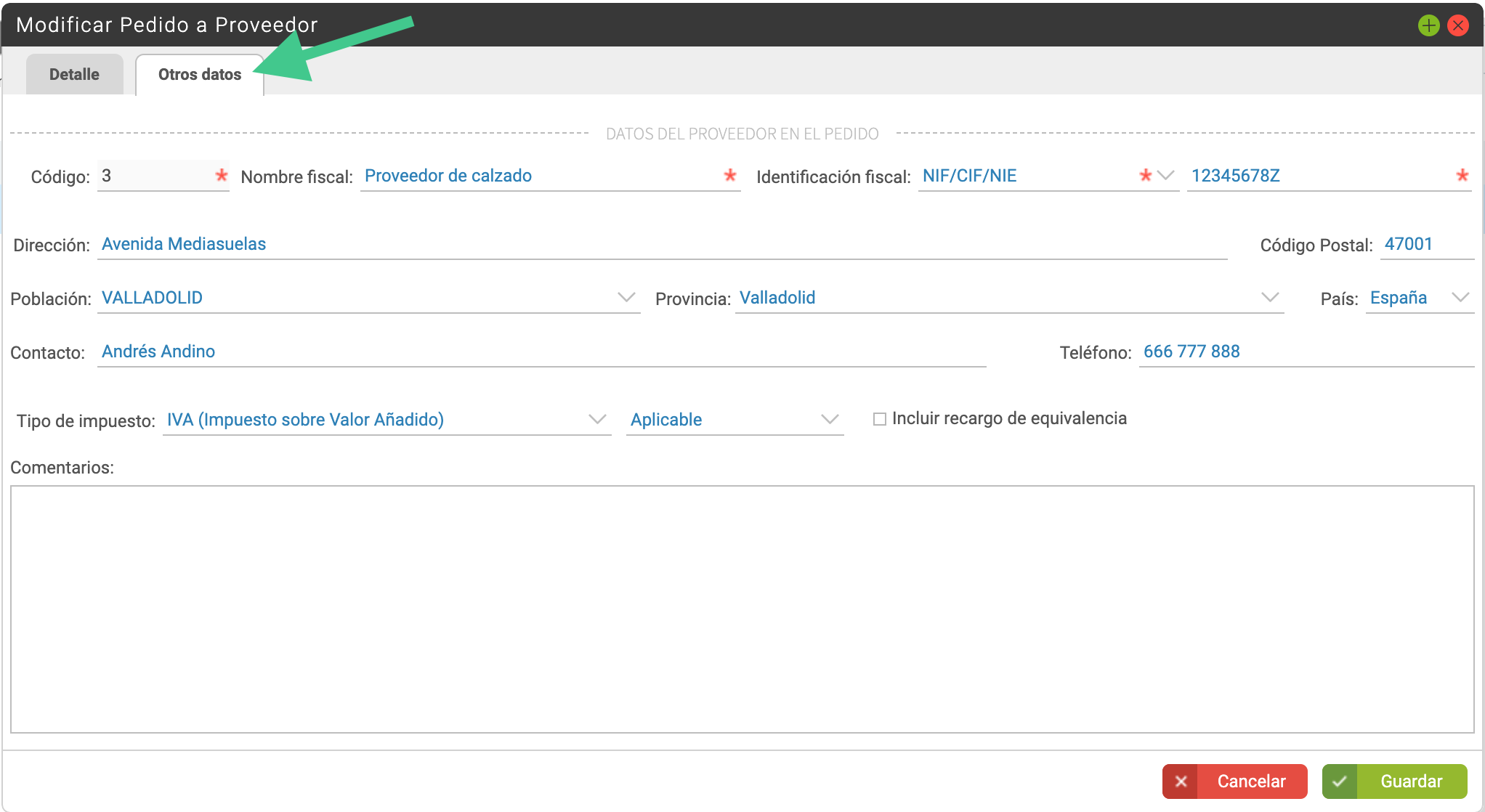
En la pestaña Otros datos puedes revisar o completar información adicional. Si estos datos ya están informados en la ficha del proveedor, aparecerán rellenados automáticamente:
- Código del proveedor en AseDigital.
- Nombre fiscal del proveedor.
- Identificación fiscal: tipo de documento y código.
- Dirección, contacto y teléfono del proveedor.
- Datos de impuestos:
- Tipo de impuesto: IVA o IGIC, con las opciones Aplicable, No aplicable, Intracomunitario o Importación.
- Incluir recargo de equivalencia: al activarlo, el recargo se aplicará al documento y su importe aparecerá en los totales de la pestaña de detalle.
Guarda y consulta el pedido #
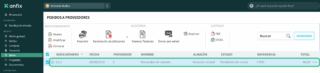
Al guardar el pedido, podrás consultarlo más adelante desde Stock → Pedidos a proveedores.
Además:
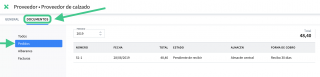
- El pedido también quedará visible en la ficha del proveedor, dentro de la pestaña Documentos, seleccionando Pedidos.
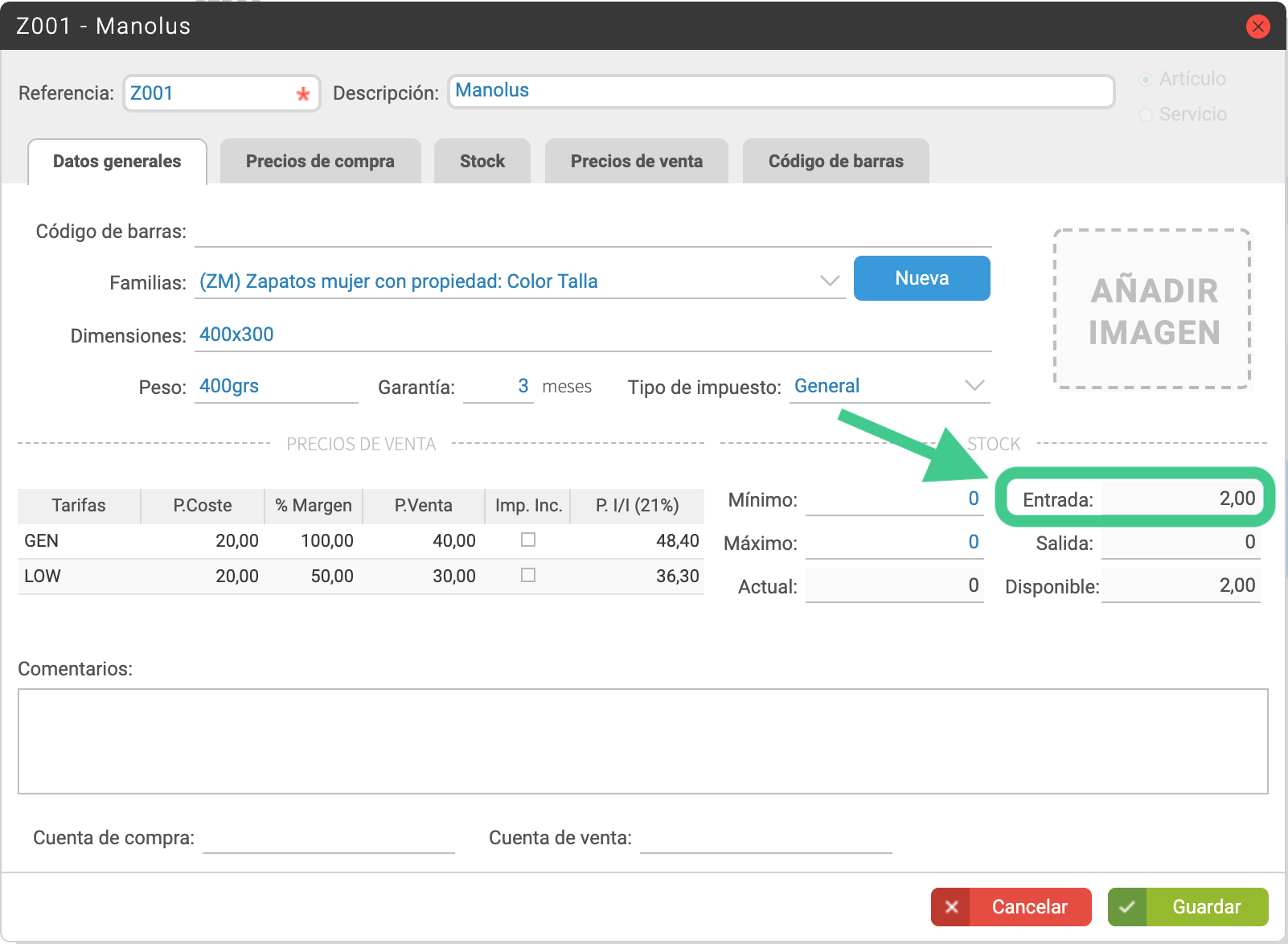
- En la ficha del artículo, las unidades del pedido aparecerán en Entrada.
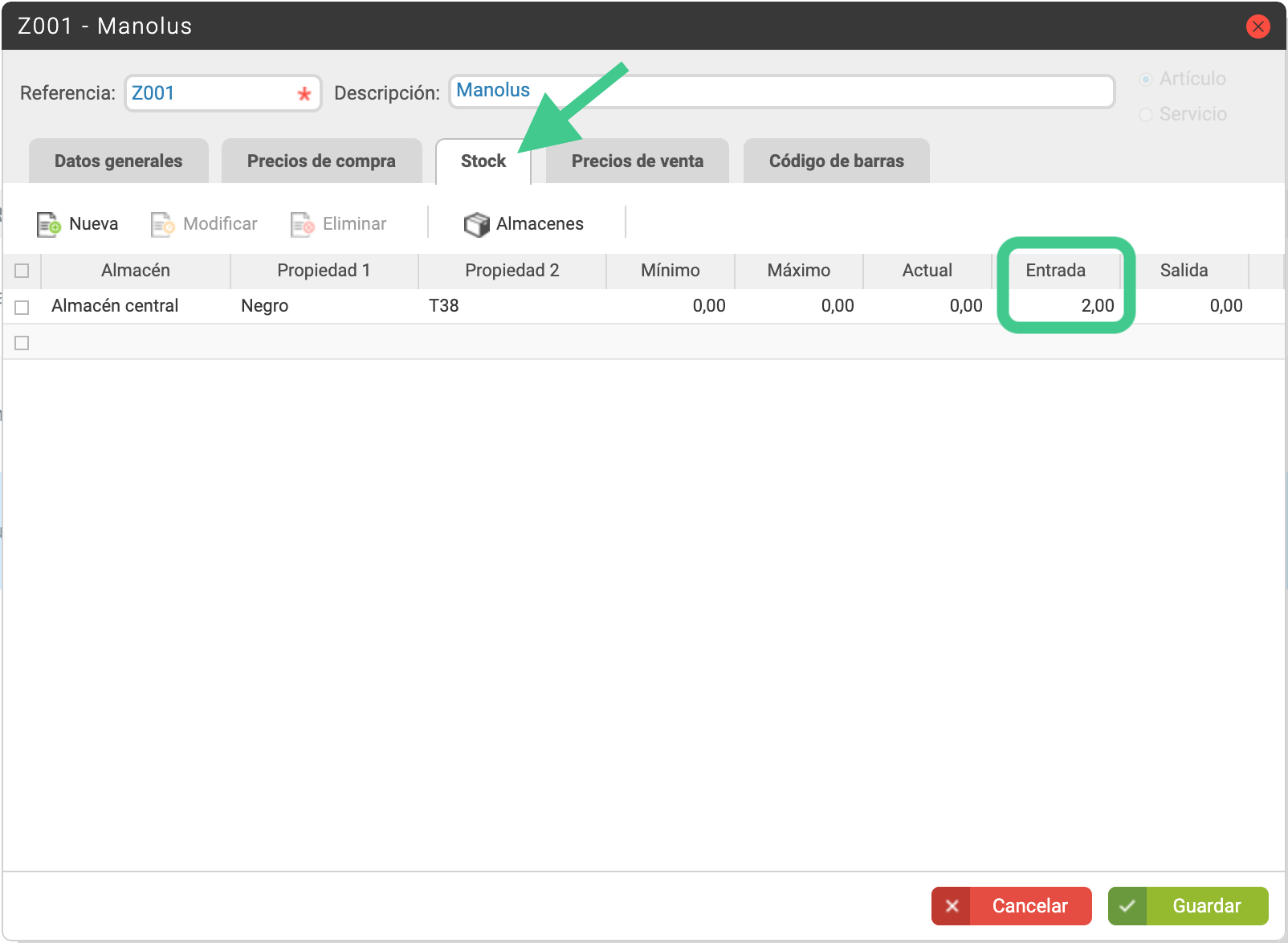
- Esta información también se mostrará en la pestaña Stock, desglosada por propiedades, si corresponde.
Qué puedes hacer después #
Cuando recibas los artículos del pedido, podrás crear el albarán de entrada y también la factura correspondiente.


