
 Doc Summary

Registra el pago a proveedor desde el módulo de Stock en AseDigital para actualizar el estado de tus facturas de compra y mantener tu contabilidad siempre al día.
Cómo registrar el pago de una factura de proveedor enStock #
Con esta opción puedes registrar el pago de una factura de proveedor dentro del módulo de Stock. El pago queda contabilizado y el estado de la factura se actualiza según el importe registrado.
El flujo de compras de stock es el siguiente, aunque no todos los pasos son obligatorios:

- Pulsa aquí para ver cómo crear un pedido.
- Para ver cómo crear un albarán de entrada, pulsa aquí.
- Pulsa aquí para ver cómo crear una la factura de compras.
Registrar el pago de una factura #
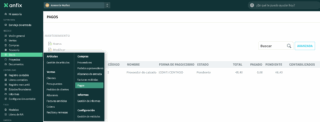
- Entra en Stock → Pagos.
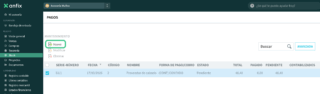
- Localiza la factura que quieres pagar.
- Abre el registro de pago haciendo doble clic sobre la línea de la factura o seleccionándola y pulsando en Nuevo.
Completa los datos del pago #
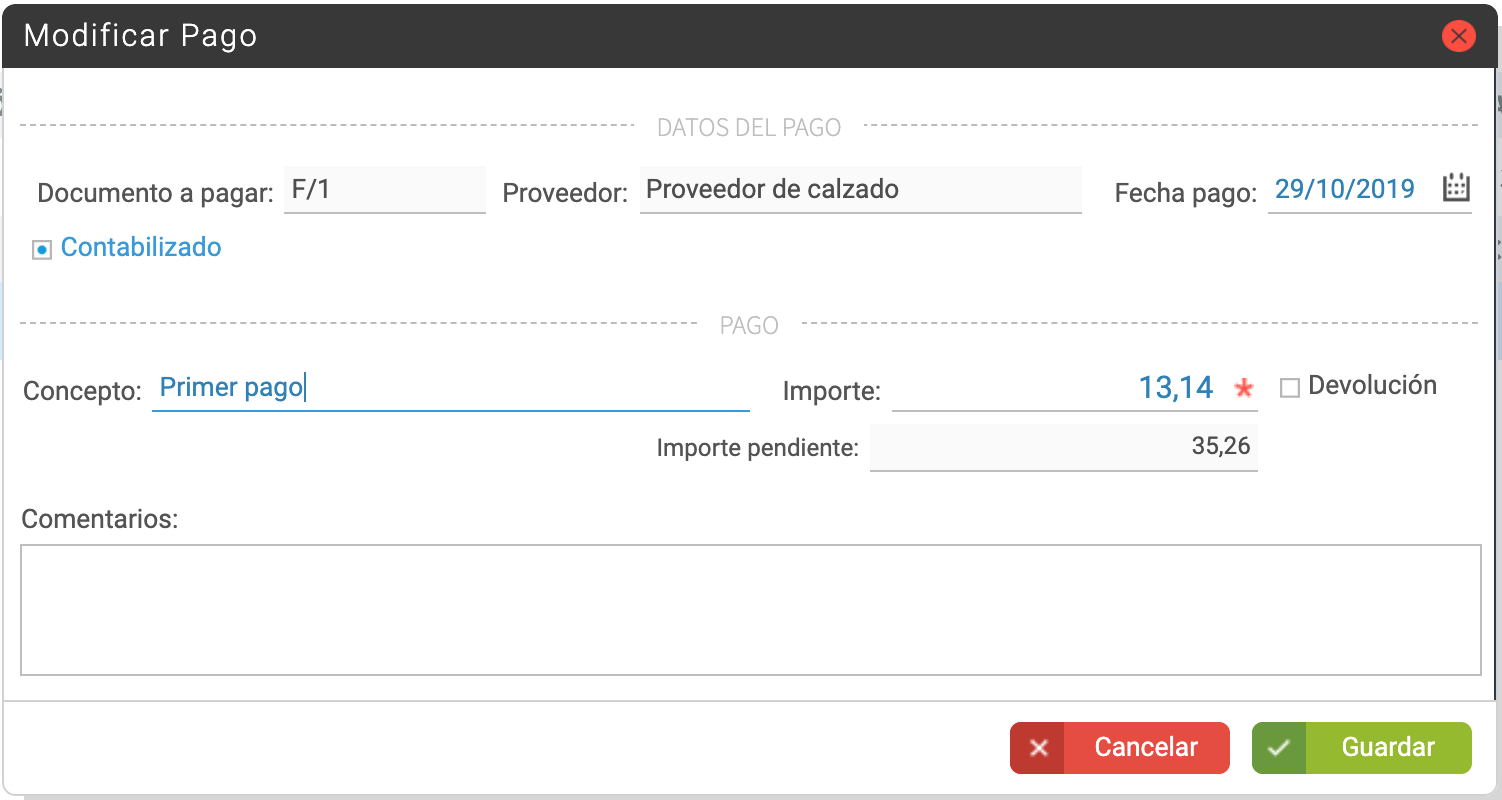
En la ventana de pago, revisa o completa estos campos:
- Documento a pagar: aparece ya informado con la serie y el número de la factura.
- Proveedor: aparece ya informado con el nombre del proveedor.
- Fecha pago: indícala en formato DD/MM/AAAA o selecciónala desde el calendario.
- Concepto: escribe el texto que se transferirá a la contabilización del pago.
- Importe: introduce el importe del pago en euros.
- Devolución: si marcas esta opción, el importe se añadirá como pendiente a ese proveedor.
Guardar el pago #
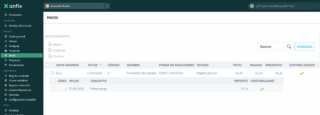
Guarda el registro para que el pago quede contabilizado. Después podrás verlo al desplegar los datos del documento en Stock → Pagos.
Estado de la factura después del pago #
Una vez registrado el pago:
- la factura pasará a estado Pagado si se registra el importe total;
- la factura pasará a estado Pagado parcial si solo se registra una parte del importe.


