
 Doc Summary

Aprende a generar gráficas de ventas en el módulo de stock de AseDigital para analizar albaranes y facturas emitidas con filtros personalizados y descarga en PDF.
Cómo generar una gráfica de ventas en el módulo de Stock #
La gráfica de ventas del módulo de Stock te permite consultar los importes de los albaranes de salida sin facturar y de las facturas emitidas. Además, puedes filtrar la información, cambiar la agrupación y descargar la gráfica en PDF.
Acceder a la gráfica de ventas #
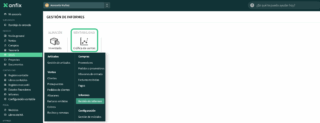
- Ve a Stock → Gestión de informes.
- Haz clic en Gráfica de ventas.
Qué muestra la gráfica #
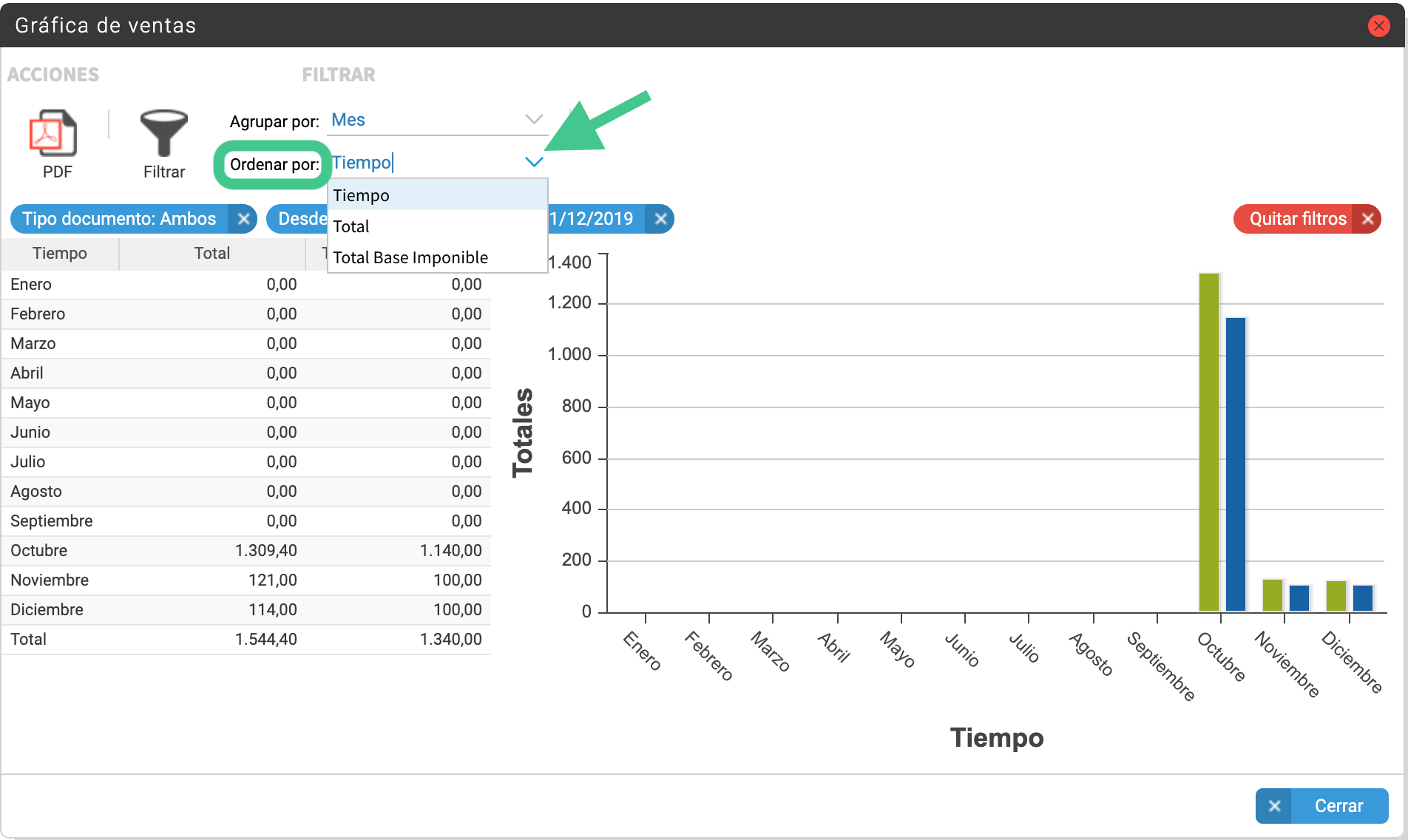
Al abrir la ventana, se muestra una gráfica con los importes de los albaranes de salida sin facturar y de las facturas emitidas.
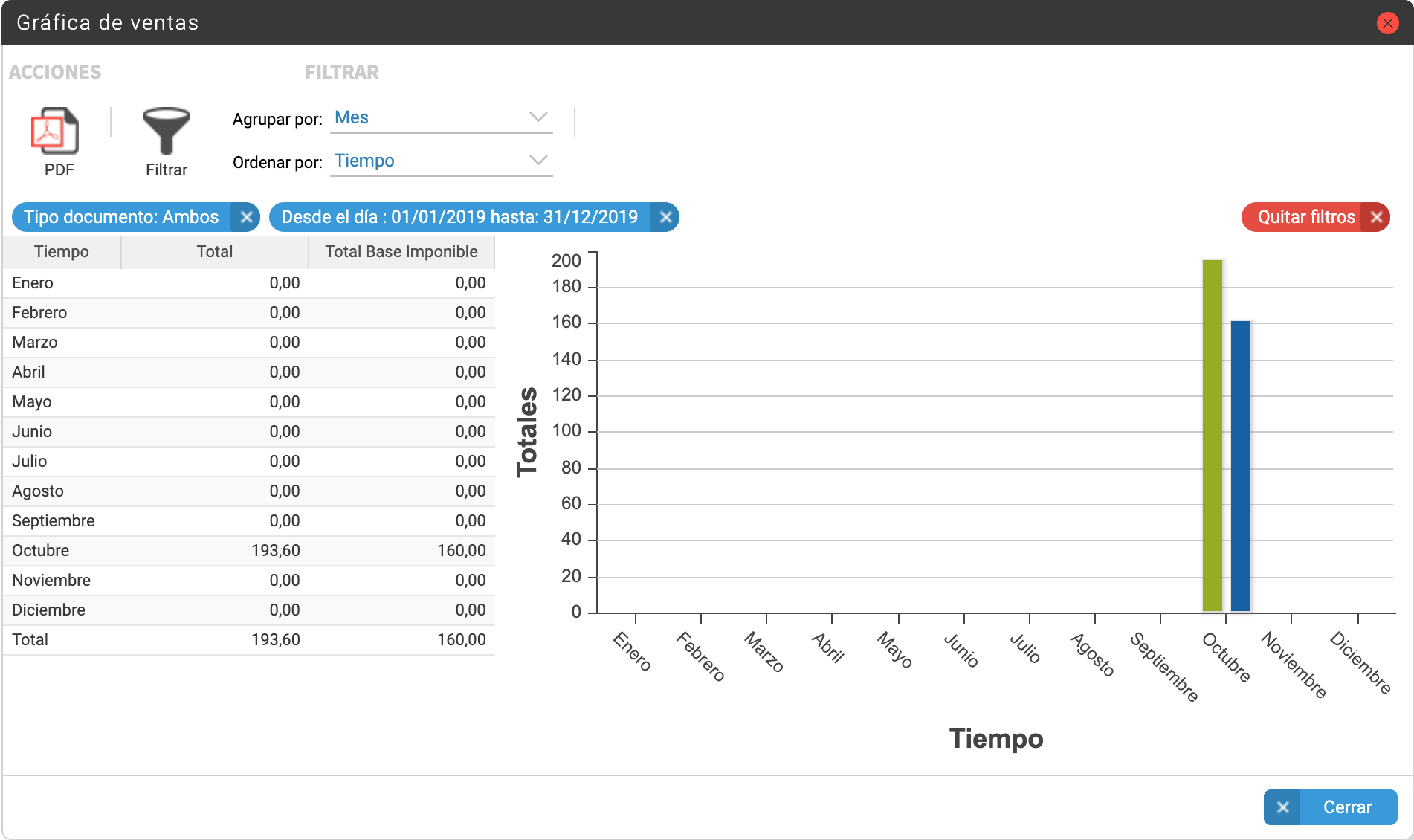
En la tabla de la izquierda verás los importes desglosados por mes en estas columnas:
- Total: muestra el importe mensual con impuestos incluidos.
- Total base imponible: muestra los importes netos, sin impuestos.
En la gráfica de la derecha se muestran los importes en euros en el eje vertical y los meses en el eje horizontal. Para cada mes aparecen dos columnas:
- Columna verde: importe total con impuestos incluidos.
- Columna azul: total de bases imponibles, es decir, importes netos sin impuestos.
Filtrar la información #
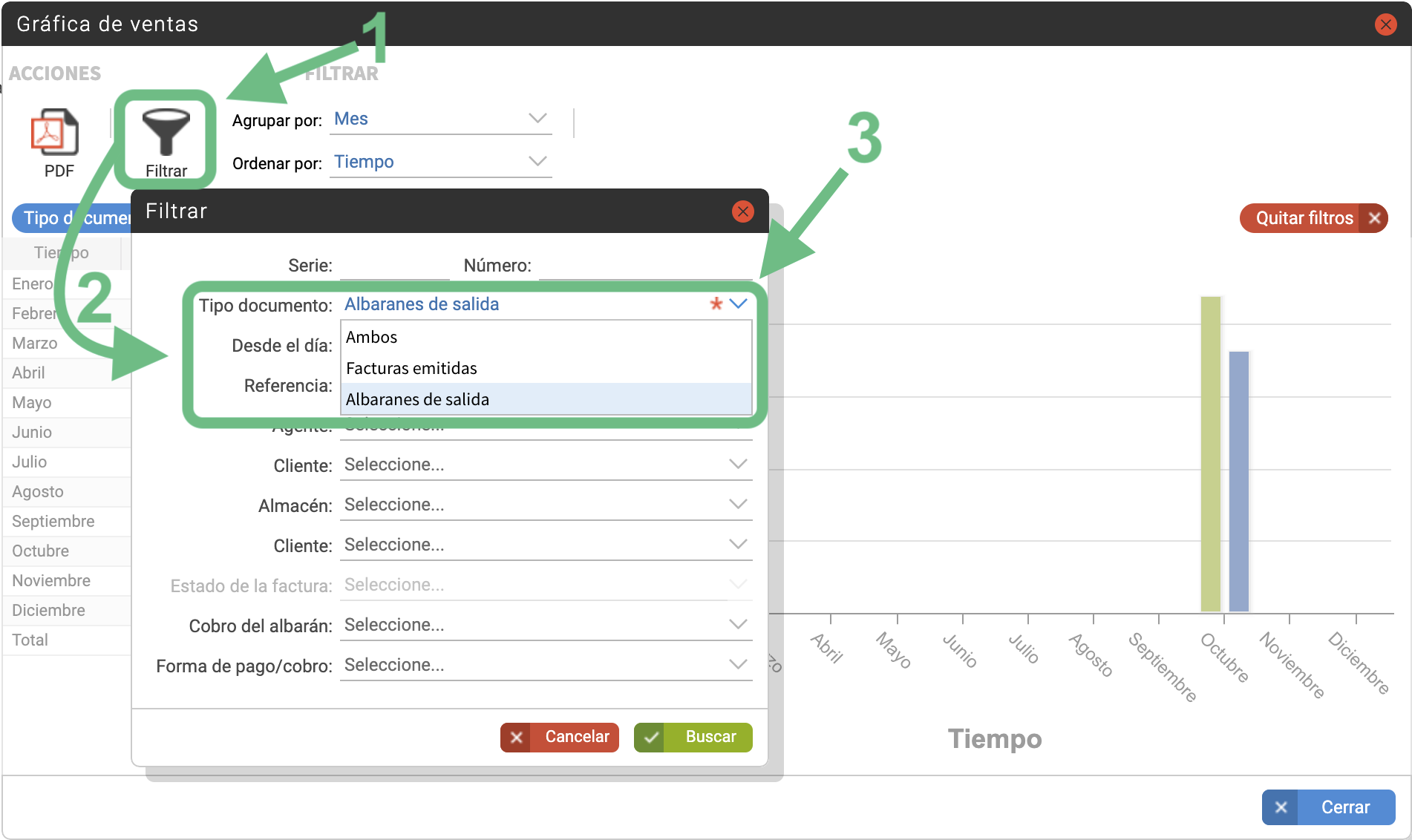
Pulsa en Filtrar para ajustar el contenido de la gráfica. Puedes filtrar por tipo de documento y elegir entre estas opciones:
- Albaranes de salida: muestra los importes de los albaranes de salida que todavía están sin facturar.
- Facturas emitidas: muestra los importes de las facturas emitidas.
- Ambos: muestra conjuntamente los importes de los albaranes sin facturar y de las facturas emitidas.
Agrupar la gráfica #
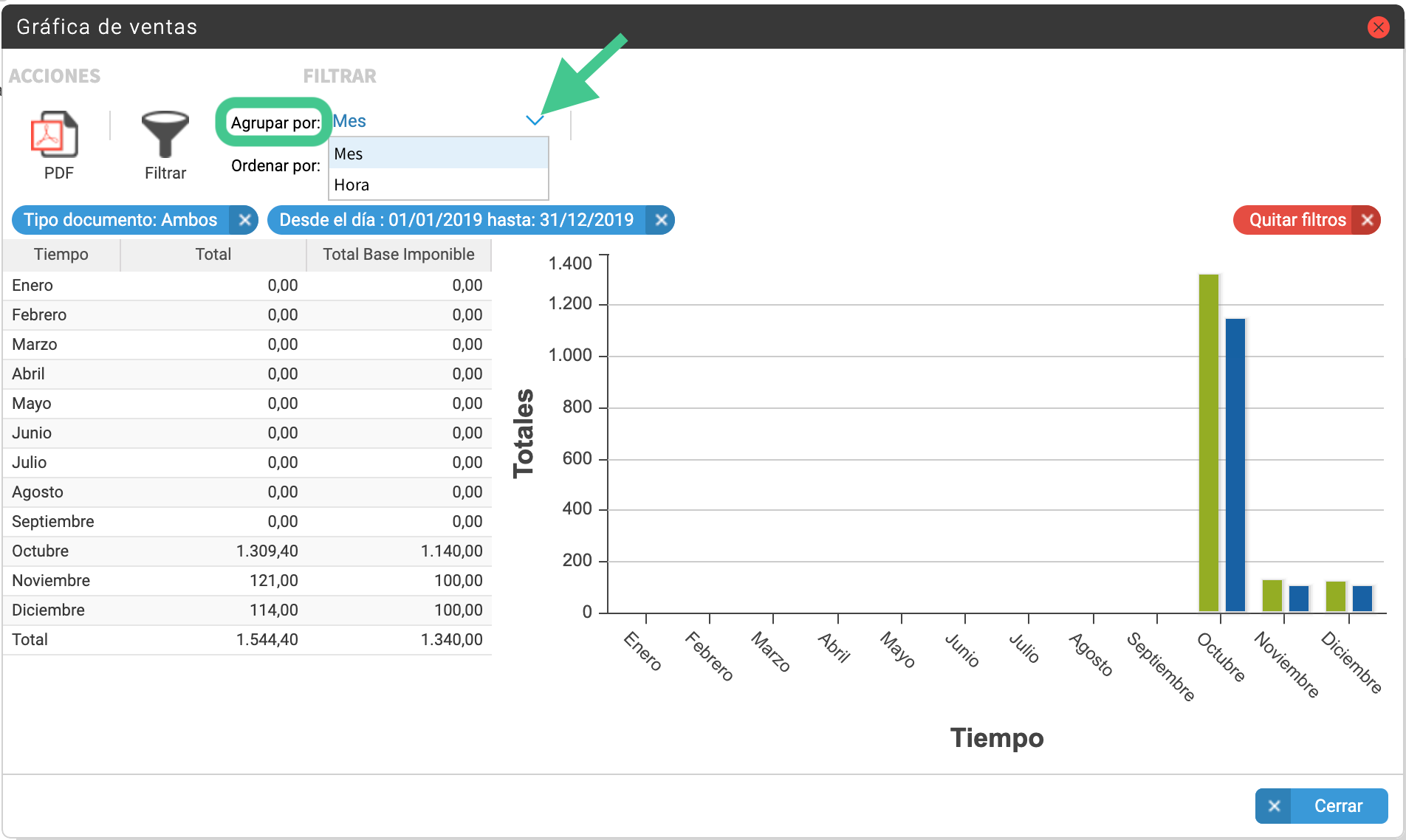
En el desplegable Agrupar por puedes elegir cómo se organiza la información:
- Mes: muestra los valores mes a mes, de enero a diciembre.
- Hora: muestra los valores agrupados por las horas del día en las que se registraron los documentos de venta.
Ordenar los datos #
En el desplegable Ordenar por puedes cambiar el orden en que se muestran los datos:
- Tiempo: muestra los meses en orden, de enero a diciembre.
- Total: ordena los meses según el importe total vendido en cada mes, de menor a mayor.
- Total base imponible: ordena los meses según los importes netos, sin impuestos.
- Tiempo: Los meses se mostrarán en orden, de Enero a Diciembre.
- Total: Los meses se mostrarán ordenados según los importes totales vendidos en cada mes, de menor a mayor.
- Total Base Imponible: Los meses se mostrarán ordenados, como en la opción anterior, pero considerando los importes netos, sin impuestos.
Descargar la gráfica #
Haz clic en PDF para descargar la gráfica de ventas en tu ordenador.


