
 Doc Summary

¿Cómo crear una factura de compras dentro del módulo de proyectos? Con esta opción puedes registrar una factura de compra dentro del módulo de Proyectos y.
¿Cómo crear una factura de compras dentro del módulo de proyectos? #
Con esta opción puedes registrar una factura de compra dentro del módulo de Proyectos y dejarla disponible también en los apartados de Compras y Contabilidad. La factura se crea inicialmente en estado Pendiente y, cuando se registra un pago asociado, pasa a Pagada.
Para acceder al módulo de proyectos, pulsaremos en NEGOCIO → PROYECTOS.
CÓMO CREAR UNA FACTURA RECIBIDA
- Navega a Negocio → Proyectos.
- Accede al apartado de «Facturas recibidas»
- Haz clic en Nueva
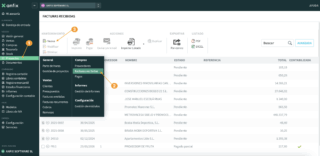
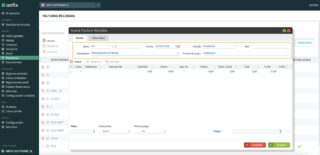
Tras pulsar en el botón «Nueva» se abrirá una ventana en la que rellenaremos los datos de la factura:
- Serie/Número: Indicando la serie, automáticamente se rellenará el número con el siguiente disponible.
- Fecha de la factura de compras.
- Estado: La factura se creará en estado «Pendiente». Si se crea un pago para esta factura, su estado pasará a «Pagada».
- Código de referencia.
- Proveedor: Lo seleccionaremos entre los creados en asedigital. Para ver cómo crear uno pulsa aquí.
- Forma de pago: Aparecerá por defecto la que le hayamos indicado en la ficha del proveedor.
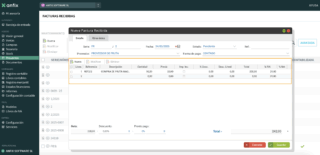
A continuación, dentro de la misma ventana, indicaremos los datos de las líneas de la factura:
- Referencia: Podremos indicar un texto libre.
- Descripción: Este campo también es un texto libre.
- Cantidad: se multiplicará por el precio.
- Precio: Precio de compra antes de aplicar descuentos e impuestos.
- Imp. Inc.: (Impuestos incluidos) – si indicamos este marcador, el precio indicado anteriormente, menos los descuentos, será el precio final de compra.
- % Desc.: Porcentaje de descuento a aplicar sobre el precio indicado, para esta línea de la factura.
- Desc. Lineal.: Aquí podemos indicar un descuento en euros (en lugar de indicar un porcentaje).
- Total: Precio antes de impuestos.
- % IVA: porcentaje de IVA a aplicar a este artículo.
En la parte inferior izquierda de la factura podremos añadir o modificar los descuentos:
- Neto: Aquí veremos la suma de la columna de «Total».
- Descuento: Podremos indicar el porcentaje, o bien el importe. Este descuento se aplicará al total de la factura.
- Pronto pago: Igual que para el descuento anterior, podremos indicar un porcentaje o un importe.
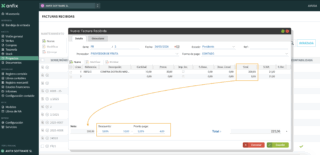
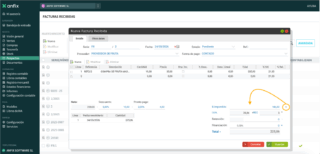
En la parte inferior derecha, veremos el total y, desplegándolo, aparecerá esta información:
- Base imponible: El total para la factura.
- IVA: Suma del importe de los IVAs correspondientes a las distintas líneas de la factura.
- REC: Aquí aparecerá el importe del recargo de equivalencia. (Para aplicar recargo de equivalencia en esta factura, lo indicaremos en la pestaña de «OTROS DATOS» que explicamos más abajo).
- Retención: Podremos indicar el porcentaje o el importe correspondiente de retención.
- Financiación: Si la factura incluye un coste extra por gastos de financiación los indicaremos aquí.
- Total: Total de la factura, considerando descuentos, impuestos, retenciones y gastos de financiación.
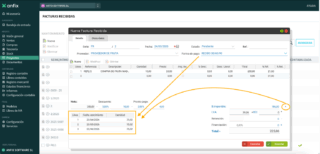
- También en la parte derecha de la ventana podremos ver los datos de la(s) fecha(s) de vencimiento de la factura y los importes correspondientes a cada fecha:
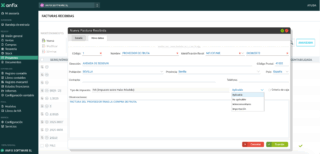
En la pestaña de OTROS DATOS podremos indicar otra información, que vendrá ya completa si tenemos estos datos en la ficha del proveedor:
- Código del proveedor en asedigital.
- Nombre fiscal del proveedor.
- Identificación fiscal: tipo del documento (NIF/CIF/NIE, pasaporte, etc) y el código.
- Dirección, contacto y teléfono del proveedor.
- Y datos de los impuestos a aplicar:
- Tipo de impuesto: IVA o IGIC, y si es «Aplicable», «No aplicable», «Intracomunitario» o «Importación»
- Aplicar el criterio de caja
- Introducir las observaciones que consideremos oportunas sobre la factura
Pulsando en  registraremos la factura, que podremos ver listada en PROYECTOS → FACTURAS RECIBIDAS
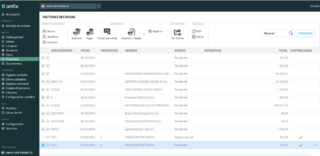
También aparecerán en los apartados de COMPRAS y de CONTABILIDAD.
Una vez registrada, puedes continuar con el proceso y registrar los pagos asociados a esa factura.


