
 Doc Summary

Crea informes analíticos por periodo y categoría, cruza hasta tres ejes, visualiza en tabla o gráfico, y comparte el resultado con un enlace seguro.
Paso 4: Crea informes y analiza #
Aquí llega la recompensa: convertir tus datos etiquetados en respuestas claras. Los informes te muestran, en tabla o gráfico, lo que de verdad te interesa de tu negocio.
La lista de informes #
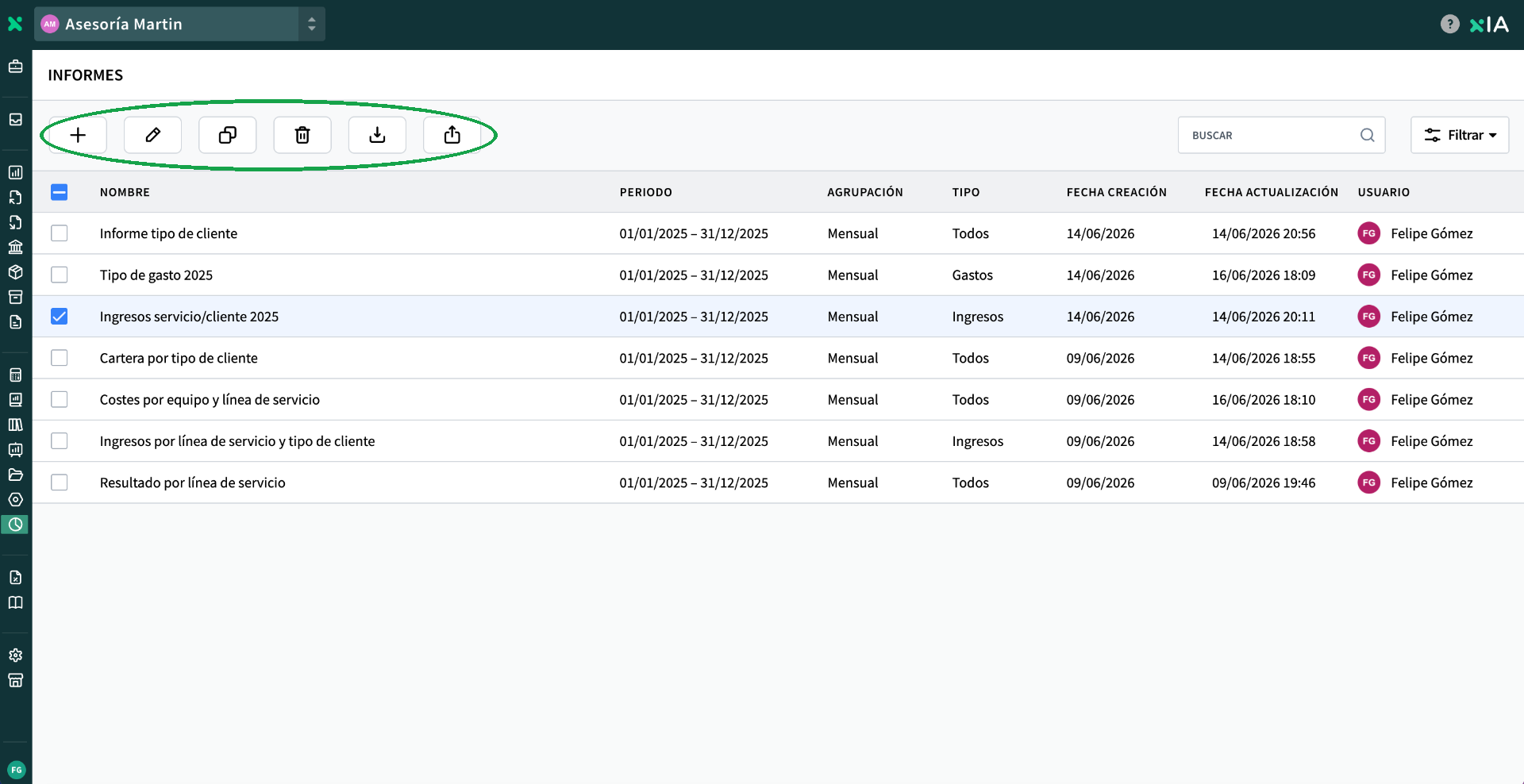
En Contabilidad analítica > Informes verás los informes guardados, con su Nombre, Periodo, Agrupación, Tipo, fechas de creación/actualización y usuario.
Desde la barra superior puedes: crear (+), editar, duplicar (para partir de uno existente y variarlo), borrar, descargar y compartir.
Crear un informe paso a paso #
1. Pulsa + #
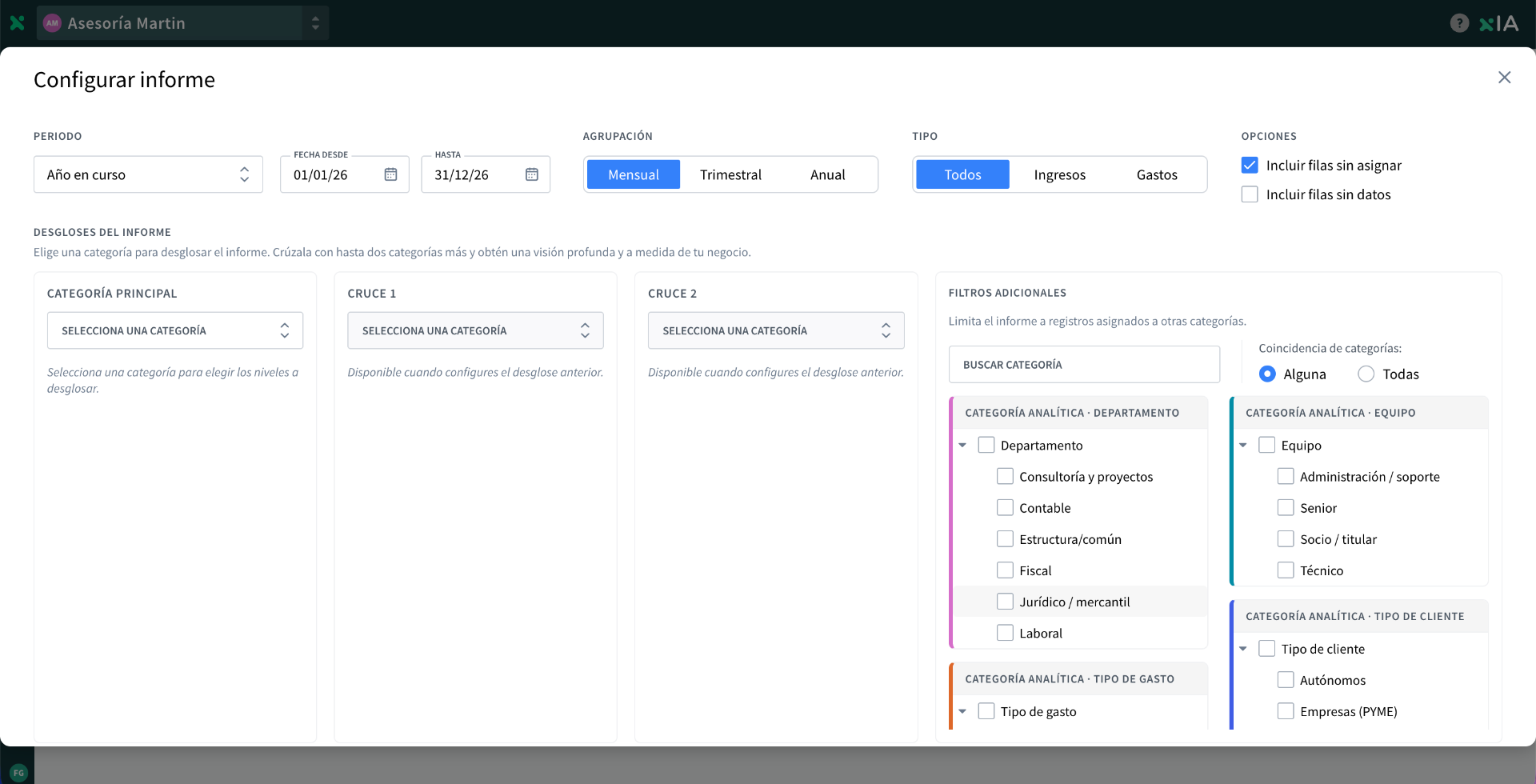
Se abre Configurar informe.
2. Periodo #
Elige un rango: Año en curso o uno personalizado con Fecha desde / hasta.
3. Agrupación #
Cómo se reparten las columnas en el tiempo: Mensual, Trimestral o Anual. Para una visión de tendencia anual, trimestral suele quedar muy bien.
4. Tipo #
Todos, Ingresos o Gastos. Si solo te interesan los costes, elige Gastos.
5. Opciones #
- Incluir filas sin asignar — muestra también lo que no tiene etiqueta (útil para detectar huecos; desactívalo para una vista limpia solo de lo clasificado).
- Incluir filas sin datos — muestra categorías aunque no tengan importe.

6. Desgloses del informe #
Aquí decides el análisis:
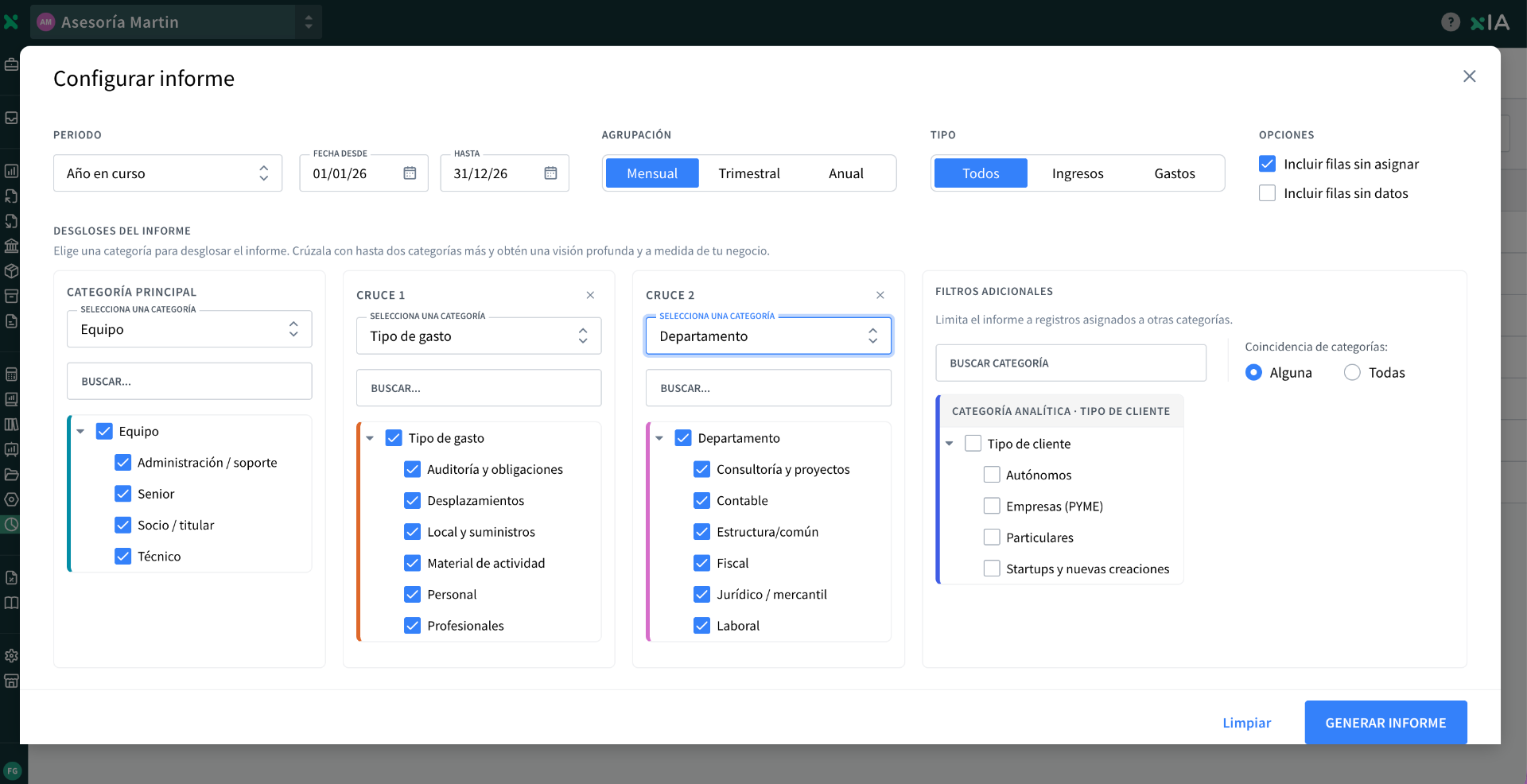
- Categoría principal — el eje por el que desglosas (por ejemplo, "Línea de servicio").
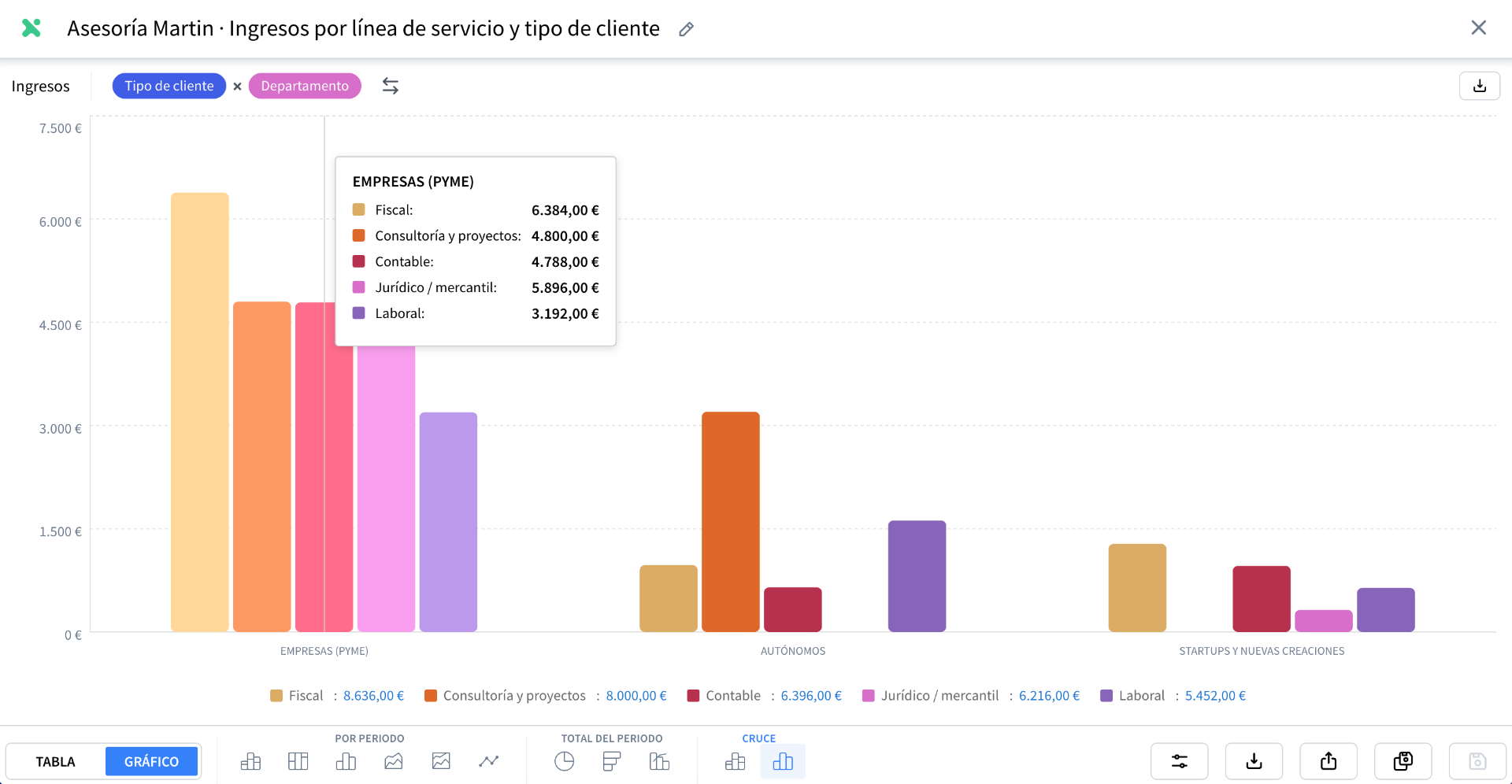
- Cruce 1 y Cruce 2 — opcionales. Cruzas hasta tres categorías a la vez para análisis más finos (por ejemplo, Línea de servicio × Tipo de cliente).
Nota: Nota importante. El resultado operativo (ingresos − gastos) solo se muestra en informes sin cruces. Si cruzas categorías, verás los importes desglosados pero no la línea de resultado. Además, para ver el resultado operativo de una categoría, esa categoría debe tener asignados tanto ingresos como gastos. Si solo la has usado en un lado (por ejemplo, "Tipo de cliente", que solo aplica a ingresos), el informe mostrará los importes pero no un margen.
7. Filtros adicionales #
Si quieres, limita el informe a registros de ciertas categorías (con coincidencia "Alguna / Todas").
8. Guarda #
Guarda el informe.
Leer el informe: tabla y gráfico #
Con el informe abierto, alterna entre Tabla y Gráfico con los botones de abajo a la izquierda.
Vista Tabla. Ves las cifras por periodo (T1, T2, T3, T4… o meses) y la columna Total, organizadas en filas de Ingresos, Gastos y Resultado operativo. Cada categoría aparece desglosada bajo su bloque.
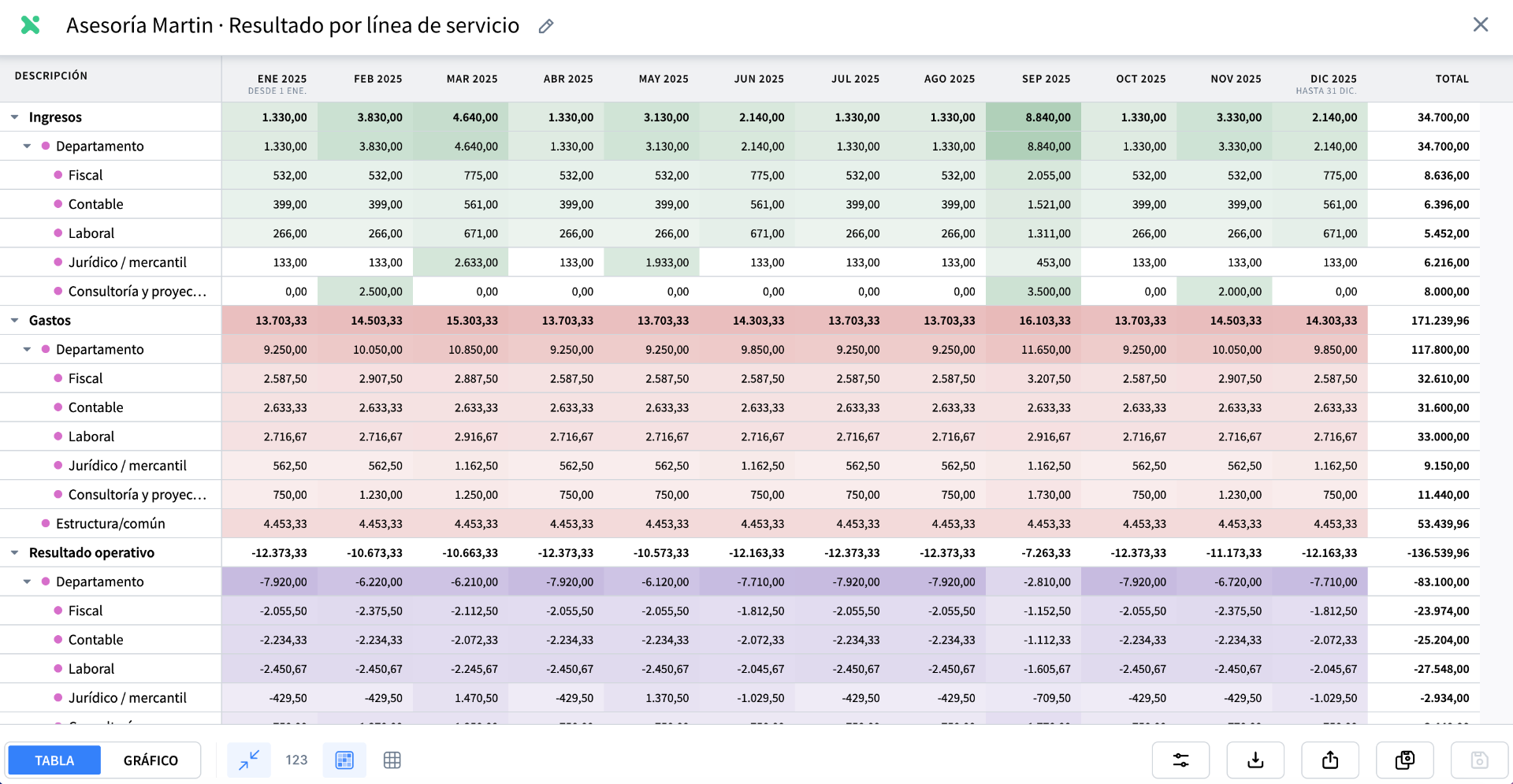
Ajusta cómo ves la tabla. En la barra inferior, junto a los botones Tabla / Gráfico, tienes varios controles para adaptar la vista a tu gusto:
- Vista compacta o cómoda (icono de flechas): cambia la densidad de la tabla. La compacta muestra más filas de un vistazo; la cómoda deja más espacio entre ellas.
- Formato de cifras ("123"): cambia cómo se muestran los números (por ejemplo, decimales o separador de miles).
- Mapa de calor (icono de cuadrícula con esquina coloreada): colorea las celdas según su valor, para identificar de un vistazo los importes más altos y más bajos.
- Líneas de cuadrícula (icono de cuadrícula): activa o desactiva las líneas que separan filas y columnas, según prefieras una tabla más marcada o más limpia.
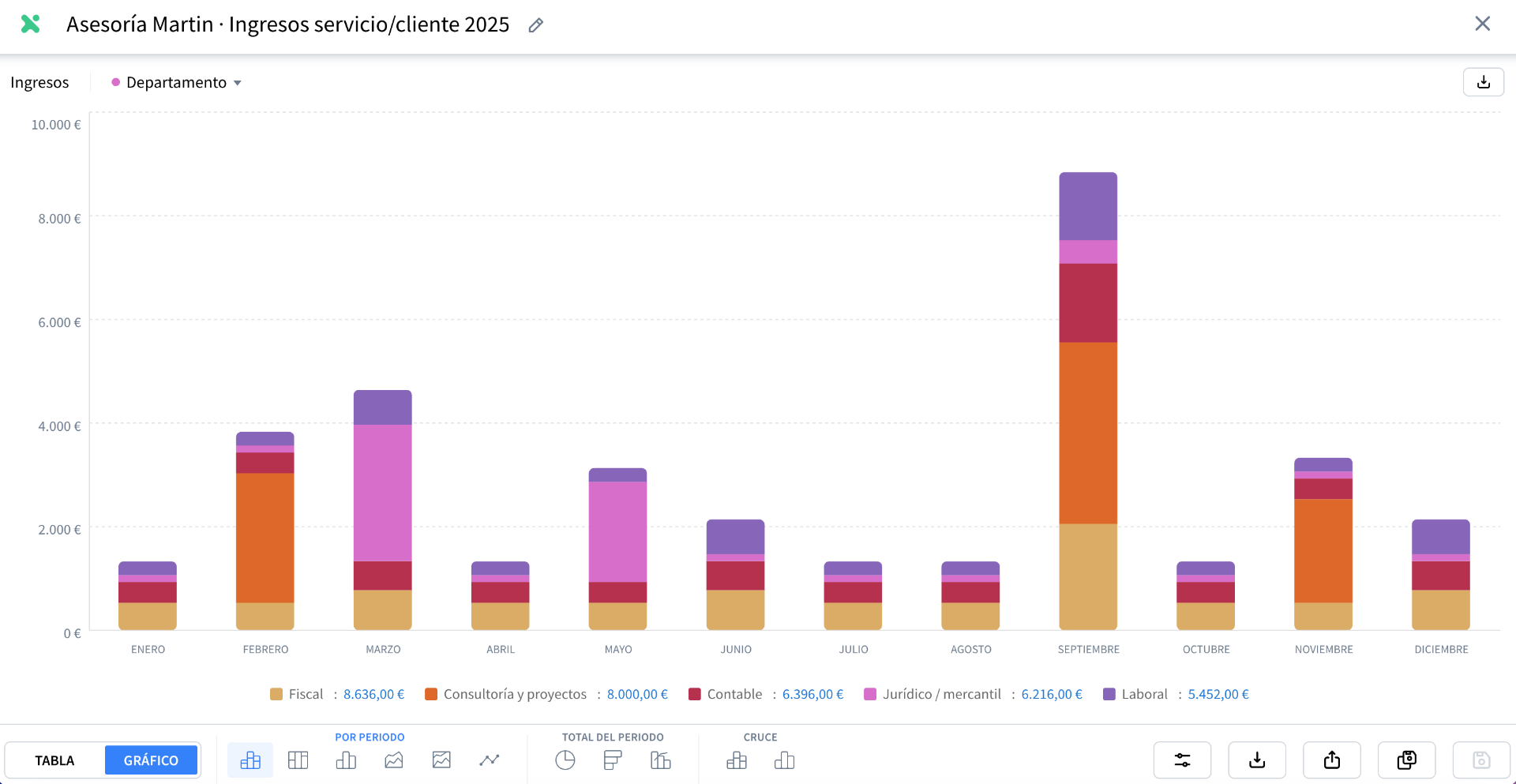
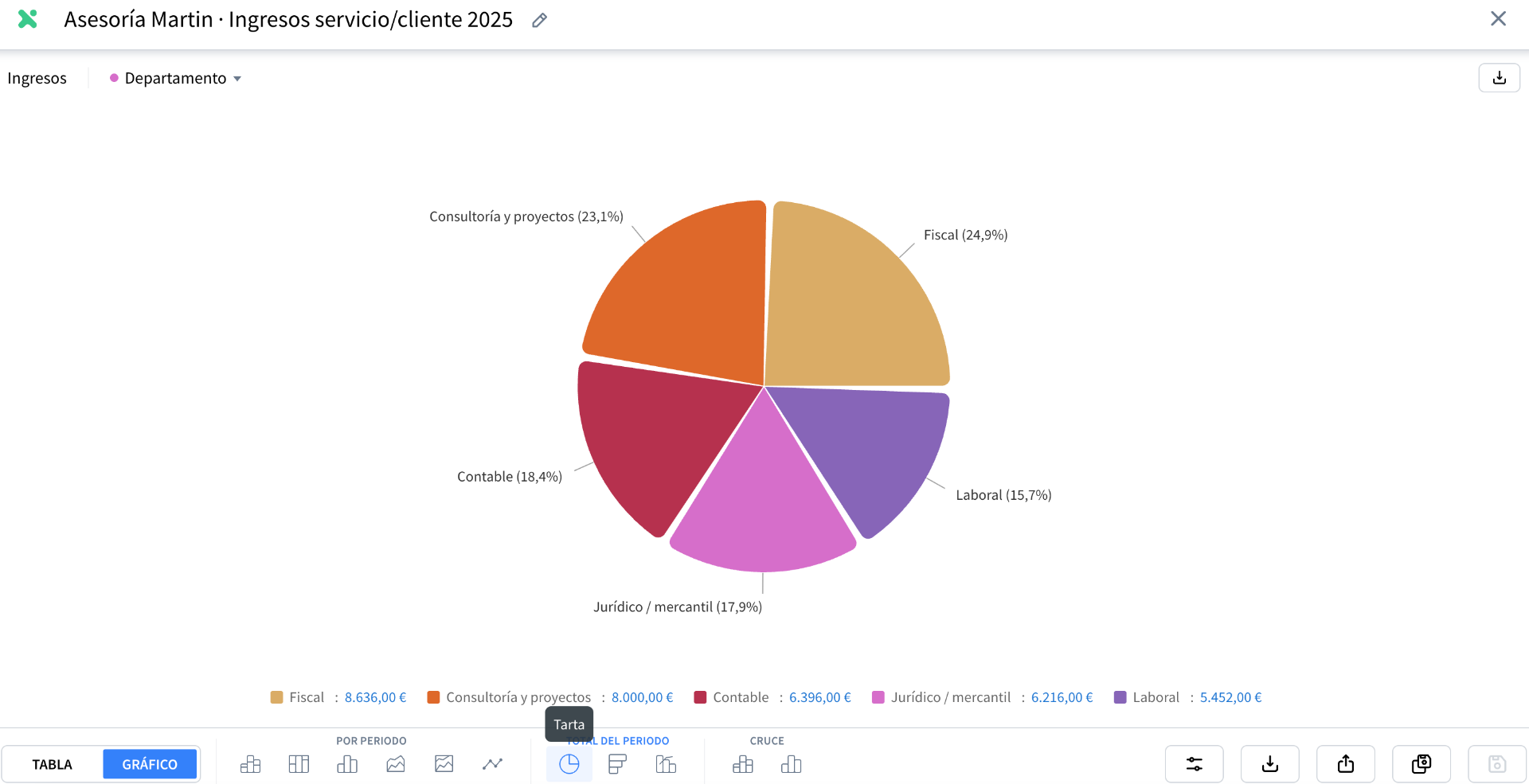
Vista Gráfico. Cambia a una representación visual. Puedes:
- Alternar entre las pestañas Ingresos y Gastos.
- Elegir el tipo de gráfico (columnas, barras, líneas, área, circular…) con los iconos de la barra inferior, agrupando por periodo o viendo el total del periodo.
- Pasar el ratón por una barra para ver el detalle de ese periodo en un tooltip.
Descargar y compartir #
- Descargar: exporta el informe con el icono de descarga, para guardarlo o adjuntarlo.
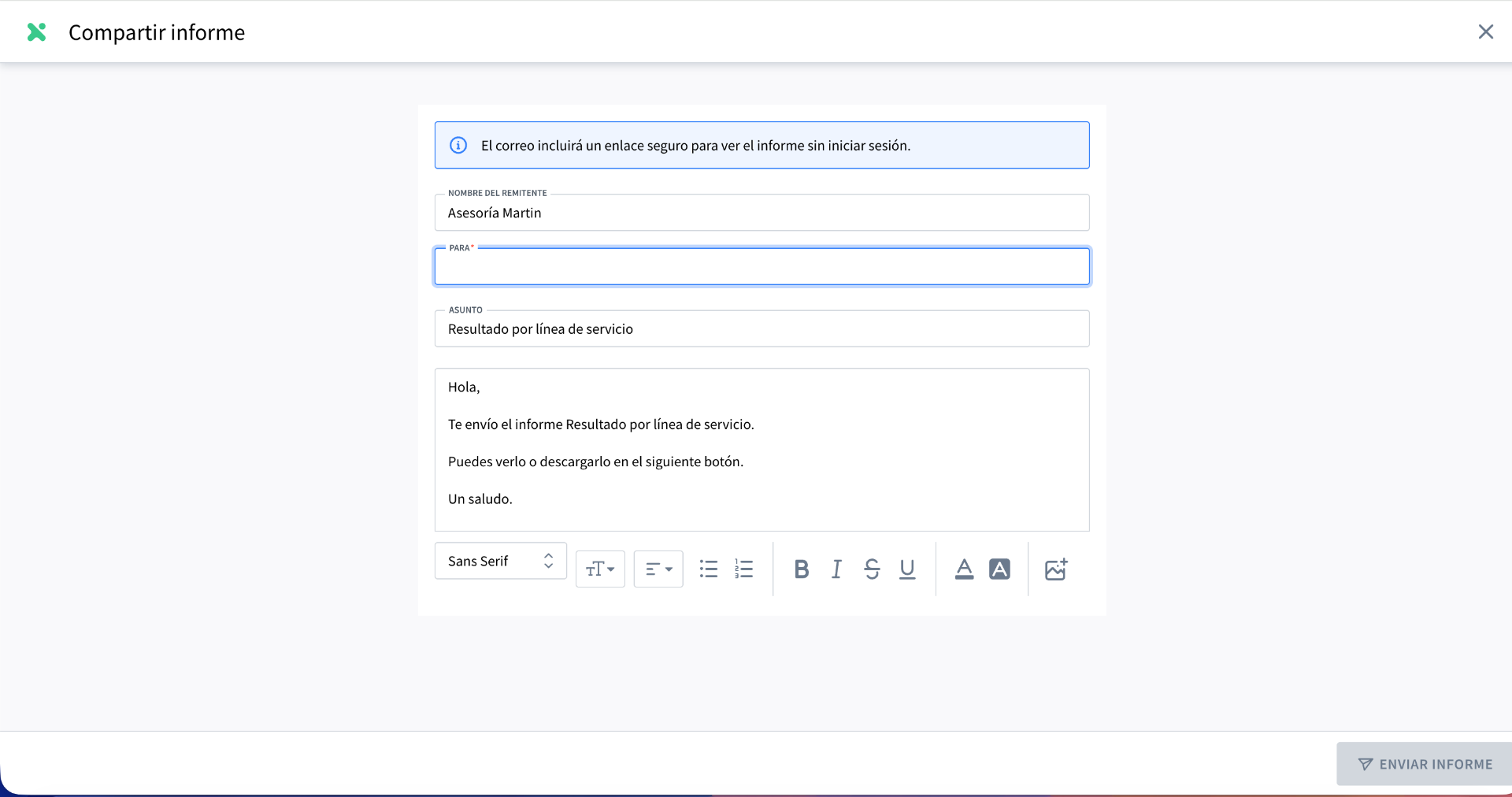
- Compartir: pulsa el icono Compartir para enviarlo por correo. Se abre Compartir informe, donde rellenas el campo Para (destinatario), revisas el Asunto (se rellena con el nombre del informe) y editas el mensaje si quieres. El correo incluye un enlace seguro para ver el informe sin iniciar sesión, ideal para enviárselo a un cliente o socio que no usa AseDigital.
Ejemplos de informes útiles #
- Cartera por tipo de cliente (Trimestral, Todos): ¿qué tipo de cliente aporta más a lo largo del año?
- Costes por equipo y línea de servicio (Mensual, Gastos): ¿dónde están mis costes?
- Ingresos por línea de servicio y tipo de cliente (Mensual, Ingresos): ¿qué combinación factura más?
- Resultado por línea de servicio (Mensual, Todos): ¿qué línea es rentable y cuál no?
Errores típicos en este paso #
- Informe todo "Sin asignar". Es la señal de que los movimientos de ese periodo no tienen categorías. Vuelve al Paso 3, aplica tus reglas y revisa las cuentas. Luego regenera el informe.
- Esperar resultado operativo en un informe con cruces. No aparece: quita los cruces si necesitas ver ingresos − gastos.
- Periodo equivocado. Si no ves datos, comprueba que el periodo del informe coincide con las fechas de tus movimientos.
Importante: Si el informe sale todo como "Sin asignar". Significa que los movimientos de ese periodo aún no tienen categorías. Vuelve al Paso 3 (Asignaciones), aplica tus reglas y revisa que las cuentas coincidan. Luego regenera el informe.


