
 Doc Summary

Configura reglas para que AseDigital etiquete tus movimientos sin tener que hacerlo factura a factura: cuentas, periodos, criterios de reparto y ejemplos reales.
Paso 2: Crea reglas para asignar automáticamente #
Sin reglas, tendrías que etiquetar uno a uno todos tus movimientos. Con reglas, cada movimiento en su sitio, sin esfuerzo: defines el reparto una vez y se aplica solo. Es lo que hace que la analítica sea sostenible en el día a día.
Información: ¿Aplicaste una plantilla en el paso anterior?. Entonces ya tienes reglas creadas automáticamente. No necesitas hacerlas a mano: entra aquí solo si quieres crear una regla nueva o ajustar las existentes.
Cómo funciona una regla, en concreto #
Una regla tiene dos partes que se conectan:
- A qué se aplica → unas cuentas contables (una sola o un rango).
- Cómo se reparte → una o varias categorías con porcentajes.
Cuando un movimiento se contabiliza en una de esas cuentas, AseDigital le aplica el reparto. Por ejemplo: "Todo lo que entre en cuentas de honorarios (705xxxxx), repártelo 40% Fiscal, 30% Contable, 20% Laboral, 10% Jurídico".
La lista de reglas #
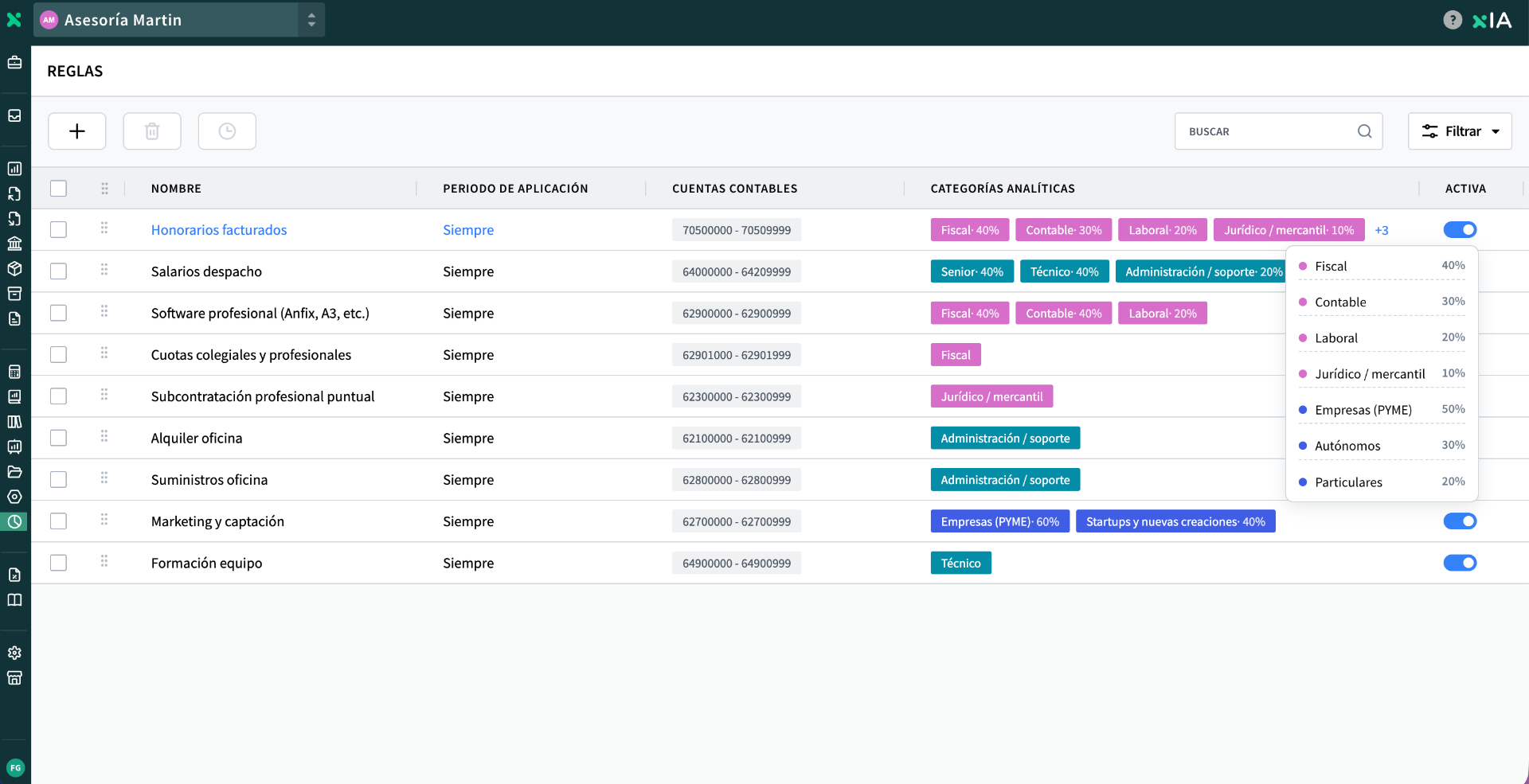
En Contabilidad analítica > Reglas verás una tabla con estas columnas:
- Nombre — cómo identificas la regla.
- Periodo de aplicación — desde/hasta cuándo aplica (normalmente "Siempre").
- Cuentas contables — el rango o cuenta a la que apunta.
- Categorías analíticas — un resumen del reparto (con los % y un "+N" si hay más).
- Activa — un interruptor para encender o apagar la regla sin borrarla.
Crear una regla paso a paso #
1. Pulsa + #
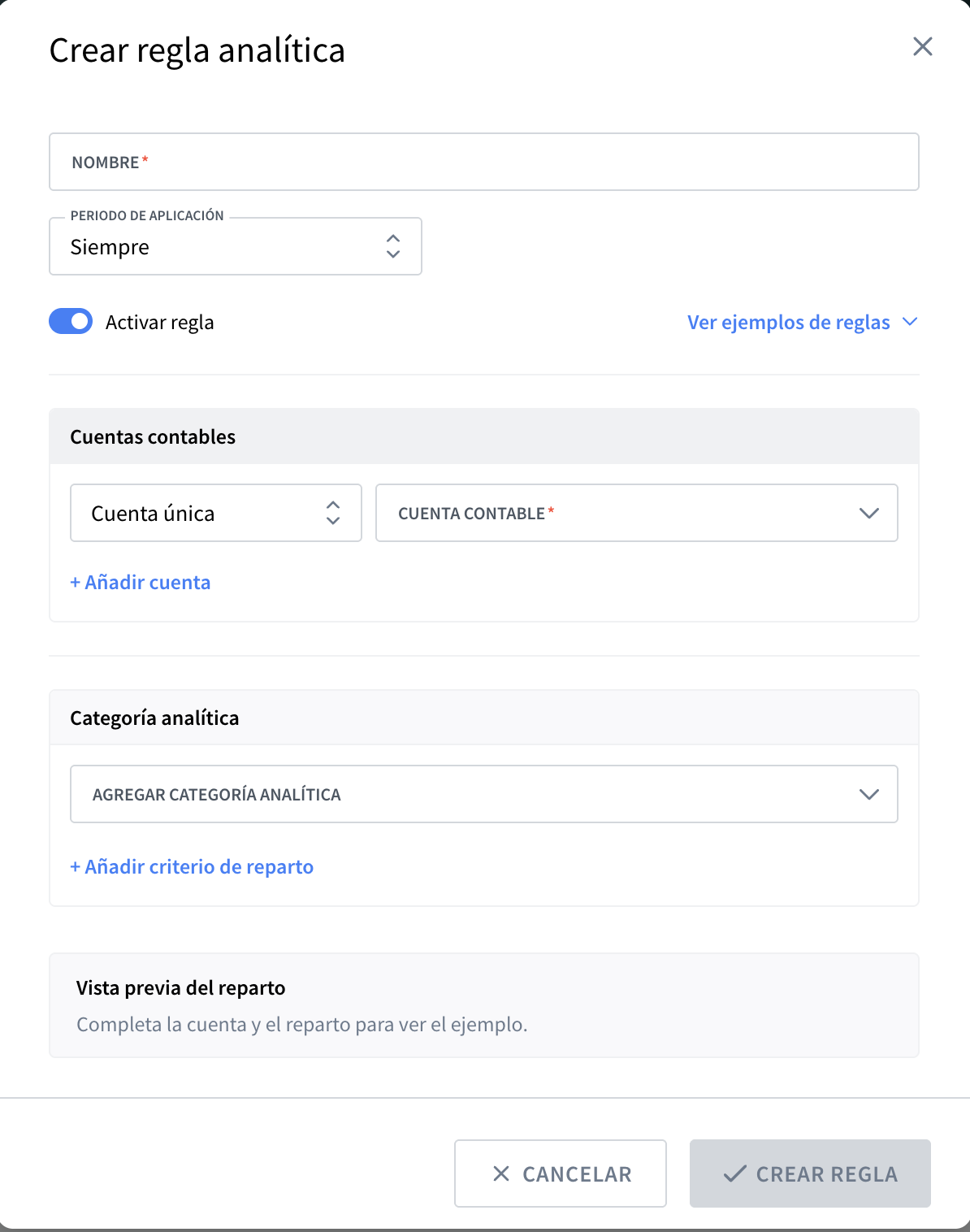
Pulsa el botón +. Se abre Crear regla analítica.
Al abrir la ventana verás unos ejemplos de reglas frecuentes que puedes aplicar directamente (compras, suministros, alquiler…). Si encajan con lo que necesitas, pulsa Aplicar en la tarjeta y la regla se rellena sola; luego solo ajustas el reparto. Si prefieres crearla tú, pulsa Ocultar ejemplos y continúa con los pasos siguientes.
Consejo: Truco. Los ejemplos son un atajo: aplican un nombre, un rango de cuentas y una estructura de partida que después puedes modificar. No estás obligado a usarlos.
2. Nombre #
Ponle algo descriptivo que entiendas de un vistazo: "Honorarios facturados", "Alquiler oficina", "Salarios despacho"…
3. Periodo de aplicación #
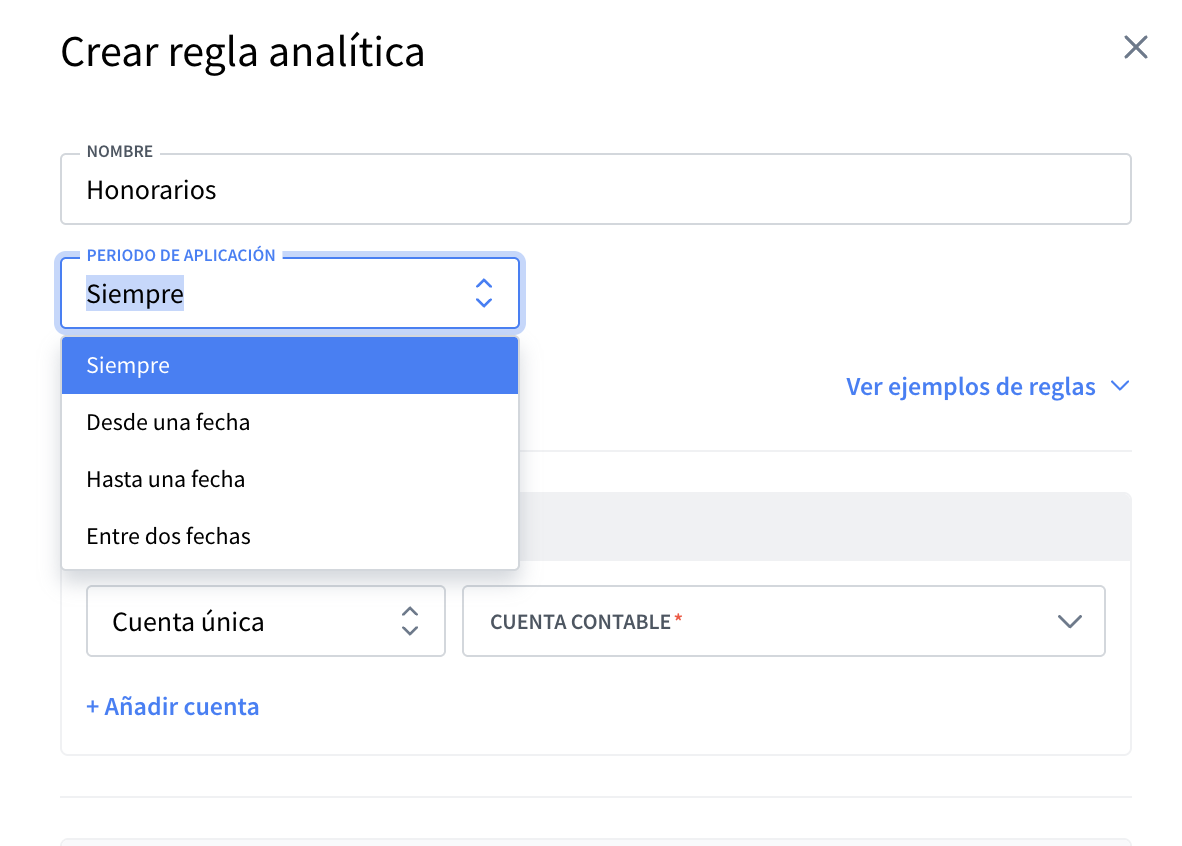
Despliega Periodo de aplicación y elige:
- Siempre — sin límite de fechas. Es lo habitual.
- Desde una fecha — aplica a partir de un día (útil si cambiaste de criterio a mitad de año).
- Hasta una fecha — aplica hasta un día.
- Entre dos fechas — solo en un periodo concreto.
Deja activado el interruptor Activar regla. Si lo apagas, la regla se guarda pero no se aplica (útil para prepararla sin activarla todavía).
4. Define las cuentas contables #
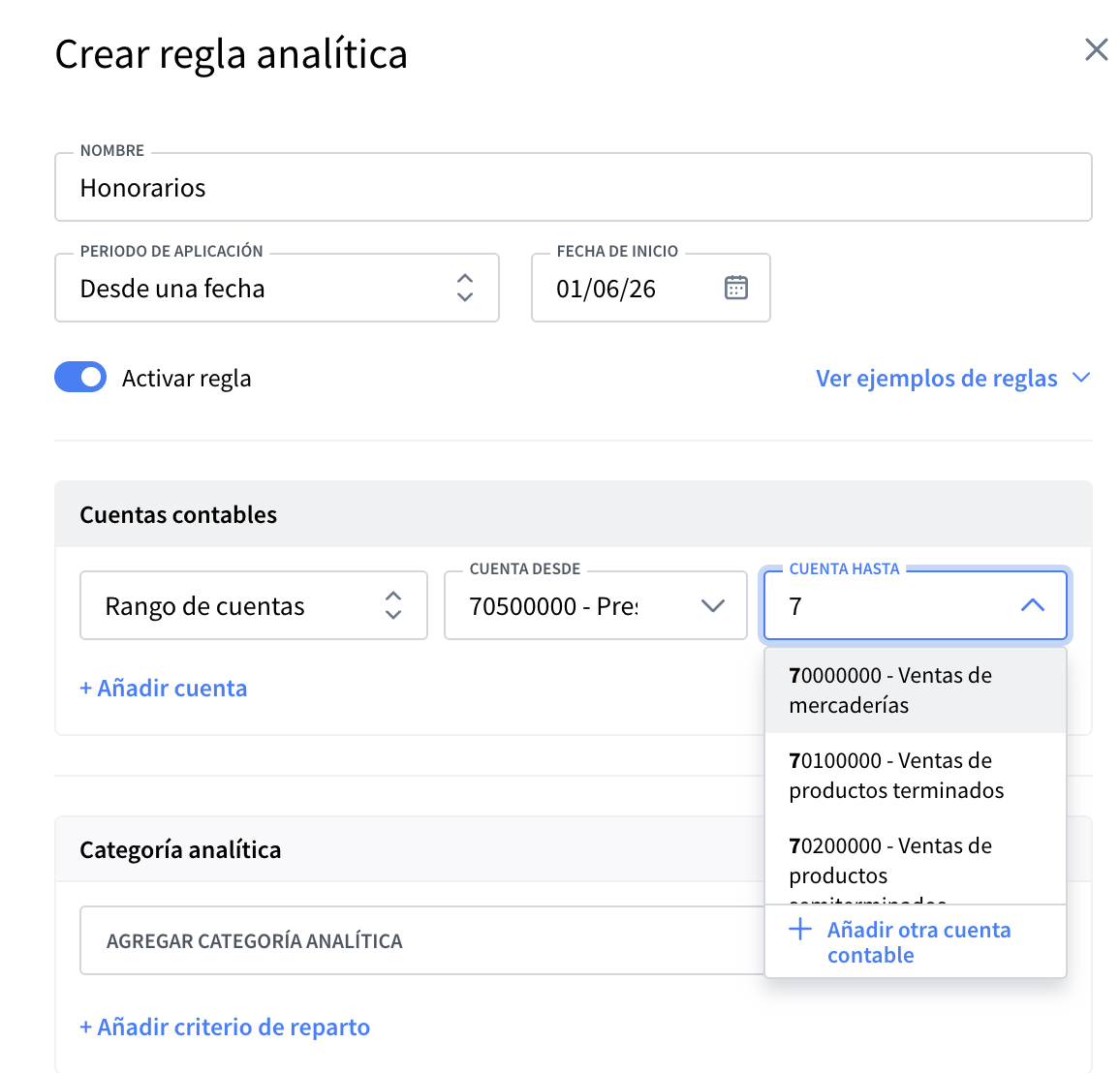
En el bloque Cuentas contables, elige el modo en el desplegable:
- Cuenta única — para una cuenta concreta. Rellenas el campo Cuenta contable.
- Rango de cuentas — para todo un tramo. Rellenas Cuenta desde y Cuenta hasta. Es lo más práctico para coger una familia entera (por ejemplo, de la 70500000 a la 70509999, que abarca todas las subcuentas de prestación de servicios).
Si necesitas más cuentas o rangos en la misma regla, pulsa + Añadir cuenta y repite.
Importante: Este es el punto donde más fallan las reglas. Si una regla no asigna nada, casi siempre es porque las cuentas de tus movimientos no caen dentro del rango que pusiste. Antes de dar por buena una regla, asegúrate de saber en qué cuenta contable se registran realmente esas facturas o gastos (lo puedes ver en el Registro contable o pinchando en la referencia del movimiento en Asignaciones).
5. Define el reparto analítico #
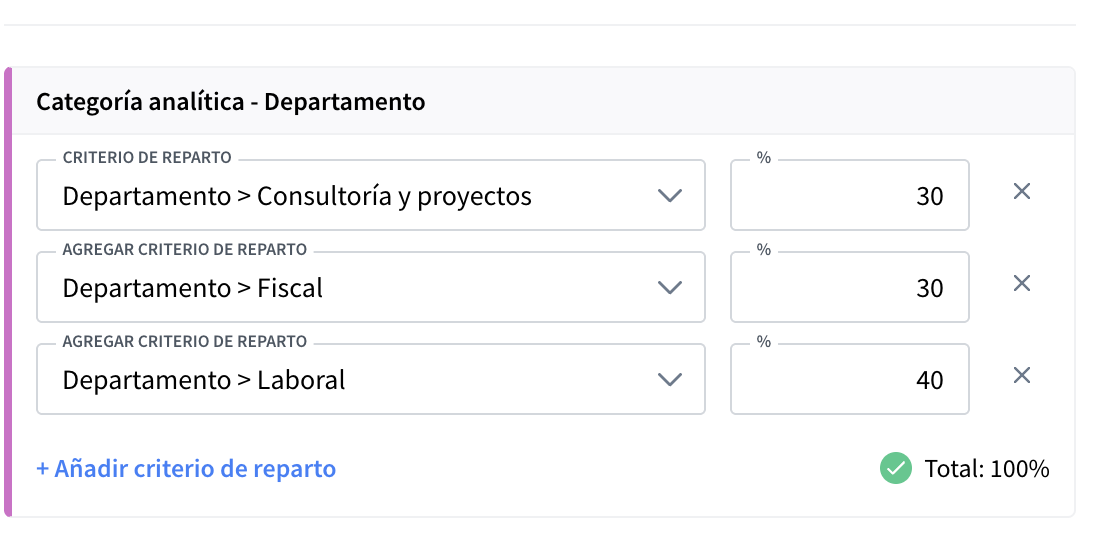
En el bloque Categoría analítica, despliega Agregar categoría analítica y elige la categoría que quieres usar (por ejemplo, "Línea de servicio").
Añade los criterios de reparto con su porcentaje. Cada criterio es un nivel de esa categoría:
- Línea de servicio > Fiscal — 40%
- Línea de servicio > Contable — 30%
- Línea de servicio > Laboral — 20%
- Línea de servicio > Jurídico / mercantil — 10%
Usa + Añadir criterio de reparto para sumar cada trozo.
El total debe sumar 100%. AseDigital te lo confirma con un check verde y el texto "Total: 100%". Si no llega o se pasa, lo verás y no podrás guardar correctamente.
Consejo: Truco. Puedes apilar varias categorías en la misma regla. Por ejemplo, repartir los honorarios a la vez por "Línea de servicio" y por "Tipo de cliente". Pulsa + Añadir categoría analítica y define el reparto de la segunda (que también debe sumar 100% por su cuenta).
6. Revisa y guarda #
Abajo tienes Vista previa del reparto, que te resume en texto plano exactamente qué se asignará. Léelo: es tu última comprobación antes de guardar.
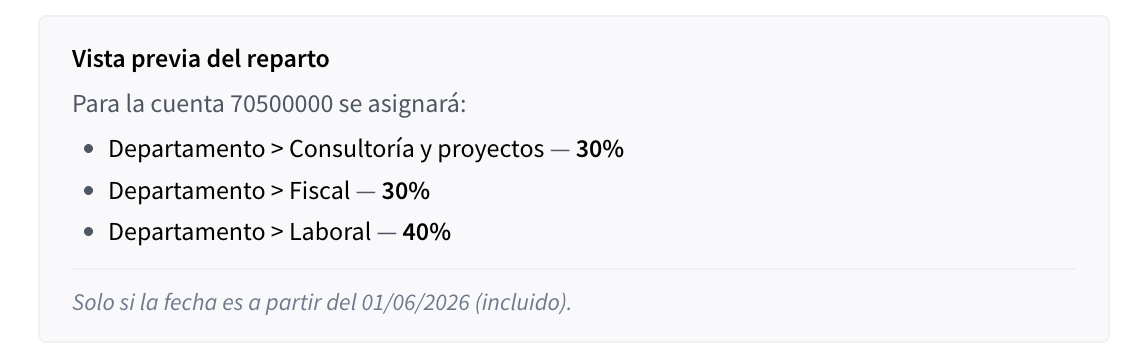
Pulsa Crear regla (o Guardar si editas una existente).
Ejemplos de reglas típicas en una asesoría #
| Regla | Cuentas (ejemplo) | Reparto |
|---|---|---|
| Honorarios facturados | 705xxxxx | Línea de servicio (Fiscal 40 / Contable 30 / Laboral 20 / Jur 10) + Tipo de cliente (PYME 50 / Autónomos 30 / Particulares 20) |
| Salarios despacho | 640xxxxx | Equipo (Senior / Técnico / Socio…) |
| Software profesional | 6290xxxx | Línea de servicio (Fiscal 40 / Contable 40 / Laboral 20) |
| Alquiler oficina | 62100xxx | Equipo > Administración / soporte |
| Marketing y captación | 62700xxx | Tipo de cliente (PYME 60 / …) |
Consejo: Pausar sin perder la configuración. No hace falta borrar una regla para dejar de usarla. En la lista de Reglas, usa el interruptor de la columna Activa para desactivarla: se conserva tal cual y deja de aplicarse a nuevos movimientos. Cuando quieras retomarla, vuelve a activarla. Útil para reglas estacionales, pruebas o cambios temporales de criterio.
Editar, activar/desactivar y filtrar #
- Editar: pulsa sobre el nombre de la regla.
- Activar/desactivar: usa el interruptor Activa de su fila. Útil para "apagar" una regla temporalmente sin perder su configuración.
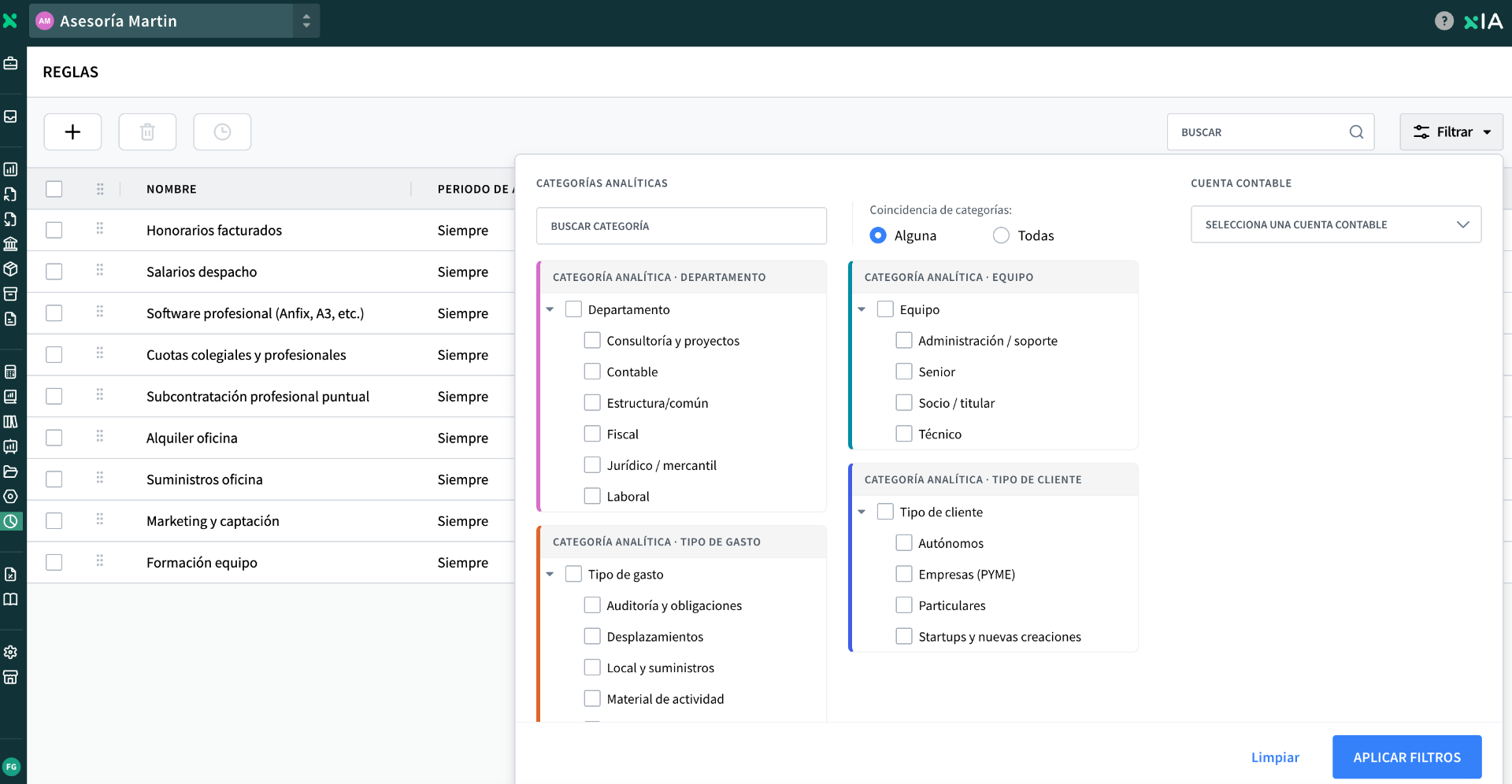
- Buscar/filtrar: usa el buscador o el botón Filtrar (por categorías analíticas con coincidencia "Alguna / Todas" y por cuenta contable).
Errores típicos en este paso #
- Rango de cuentas que no coincide con la realidad. El más común. Verifica siempre la cuenta real del movimiento.
- Olvidar que el total debe ser 100%. Si no llega, el reparto queda incompleto.
- Crear reglas que se solapan. Si dos reglas cubren la misma cuenta con repartos distintos, el resultado puede no ser el que esperas. Mantén las cuentas de cada regla bien delimitadas.
¿Y si hay conflicto entre reglas? #
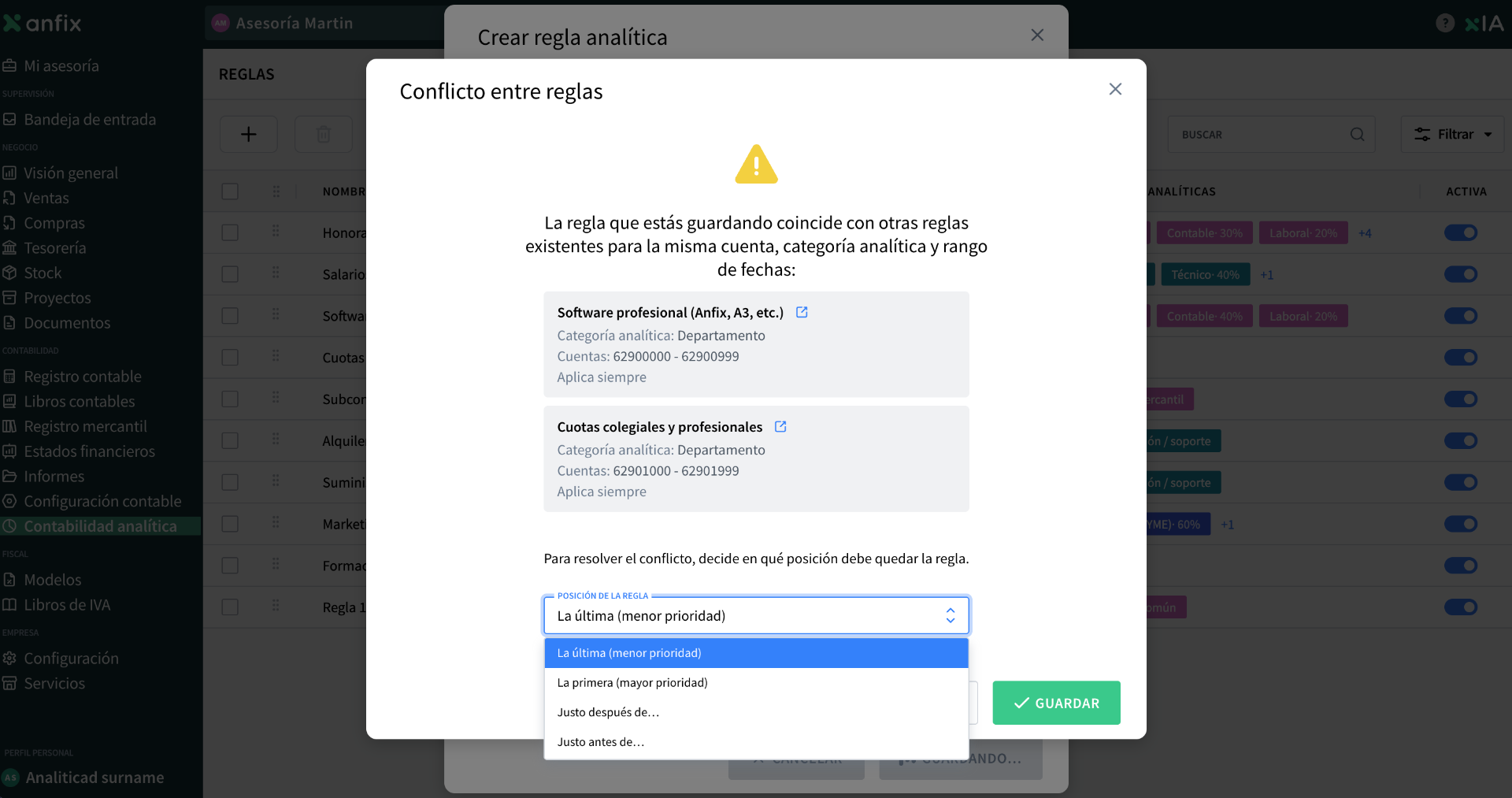
Si al guardar una regla coincide con otras existentes para la misma cuenta, categoría analítica y rango de fechas, AseDigital te avisa con la ventana Conflicto entre reglas. Te muestra qué reglas chocan y te deja decidir en qué posición debe quedar la nueva:
- La última (menor prioridad) — se aplica después de las que ya existen.
- La primera (mayor prioridad) — se aplica antes que las demás.
- Justo después de… o Justo antes de… — la colocas en un punto concreto del orden.
Elige la posición que tenga sentido y pulsa Guardar. Así no pierdes ninguna regla y mantienes claro cuál manda cuando varias podrían aplicar.
Información: ¿Has ampliado los dígitos de tu plan contable?. Consulta cómo afecta a tus reglas en Si amplías los dígitos de tu plan contable, revisa tus reglas.


