
 Doc Summary

Define los ejes de análisis de tu negocio: usa una plantilla lista para tu sector o crea categorías y niveles desde cero, con ejemplos y errores típicos.
Paso 1: Crea tus categorías analíticas #
Las categorías son la base de todo el módulo. Son los ejes por los que vas a analizar tu negocio, y conviene definirlas antes que nada porque tanto las reglas como los informes se apoyan en ellas.
Piensa en cada categoría como una pregunta que le haces a tu contabilidad, y en sus niveles como las respuestas posibles.
Antes de crear: piensa en tus ejes #
Una asesoría suele querer analizar por:
- Línea de servicio (¿qué área trabaja más?): Fiscal, Contable, Laboral, Jurídico, Consultoría.
- Tipo de cliente (¿quién me deja más margen?): Autónomos, PYME, Particulares, Startups.
- Equipo (¿cuánto cuesta cada parte del despacho?): Socio, Senior, Técnico, Administración.
- Tipo de gasto (¿en qué se me va el dinero?): Personal, Local, Profesionales externos, etc.
No tienes que crearlas todas de golpe. Empieza por la que más te interese y amplía después.
Opción A — Empezar desde una plantilla (recomendado) #
Es la forma más rápida y la que te recomendamos si es tu primera vez. AseDigital incluye plantillas por tipo de negocio que crean las categorías por ti.
1. Abre Categorías analíticas #
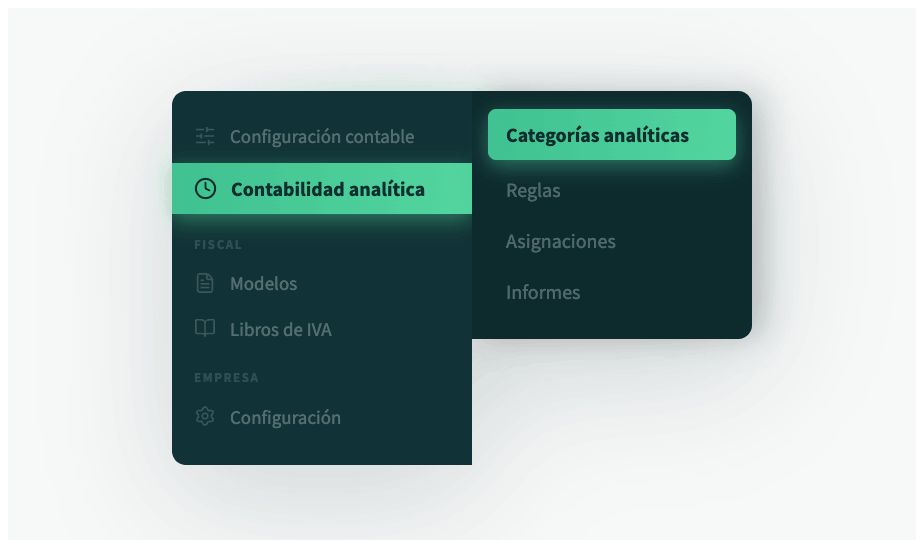
Entra en Contabilidad analítica > Categorías analíticas.
2. Explora las plantillas #
Arriba a la derecha, pulsa Explorar plantillas.
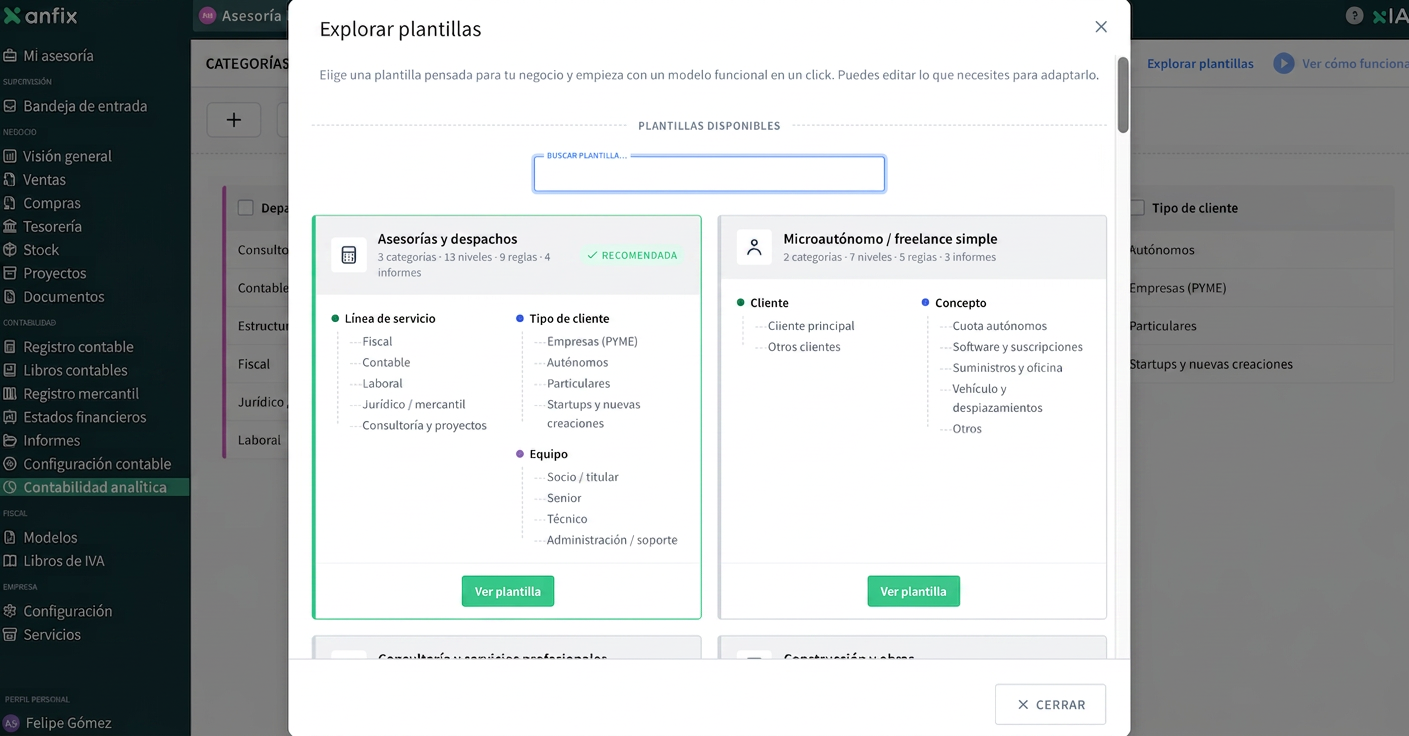
Se abre la ventana de plantillas. Cada tarjeta indica cuántas categorías, niveles, reglas e informes trae. Por ejemplo:
- Asesorías y despachos (Recomendada): 3 categorías, 13 niveles, 9 reglas, 4 informes.
- Microautónomo / freelance simple: 2 categorías, 7 niveles, 5 reglas, 3 informes.
- Otras como Consultoría y servicios profesionales o Construcción y obras.
3. Revisa la plantilla #
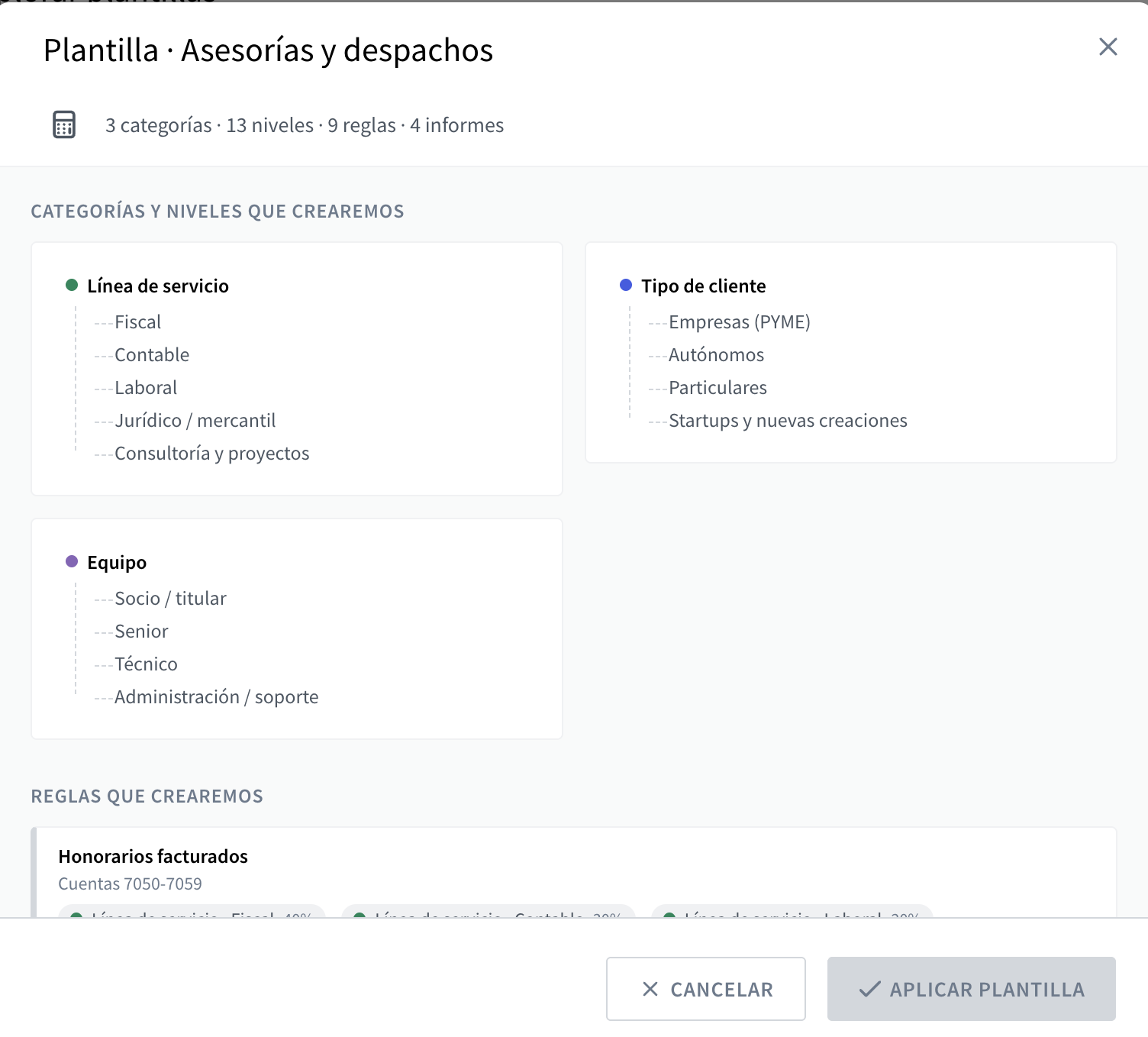
Pulsa Ver plantilla en la que encaje contigo para revisar en detalle qué categorías y niveles incluye.
4. Aplícala #
La plantilla creará automáticamente las categorías —y, según cuál elijas, también reglas e informes de ejemplo— para que arranques con un modelo completo y funcional.
Nota: Una plantilla no es una jaula. Una vez aplicada puedes renombrar niveles, añadir los tuyos o borrar lo que no uses. Lo normal es aplicarla y luego retocarla a tu medida.
Opción B — Crear una categoría desde cero #
Si prefieres construirla tú o quieres añadir un eje propio que no trae la plantilla:
1. Pulsa el botón + #
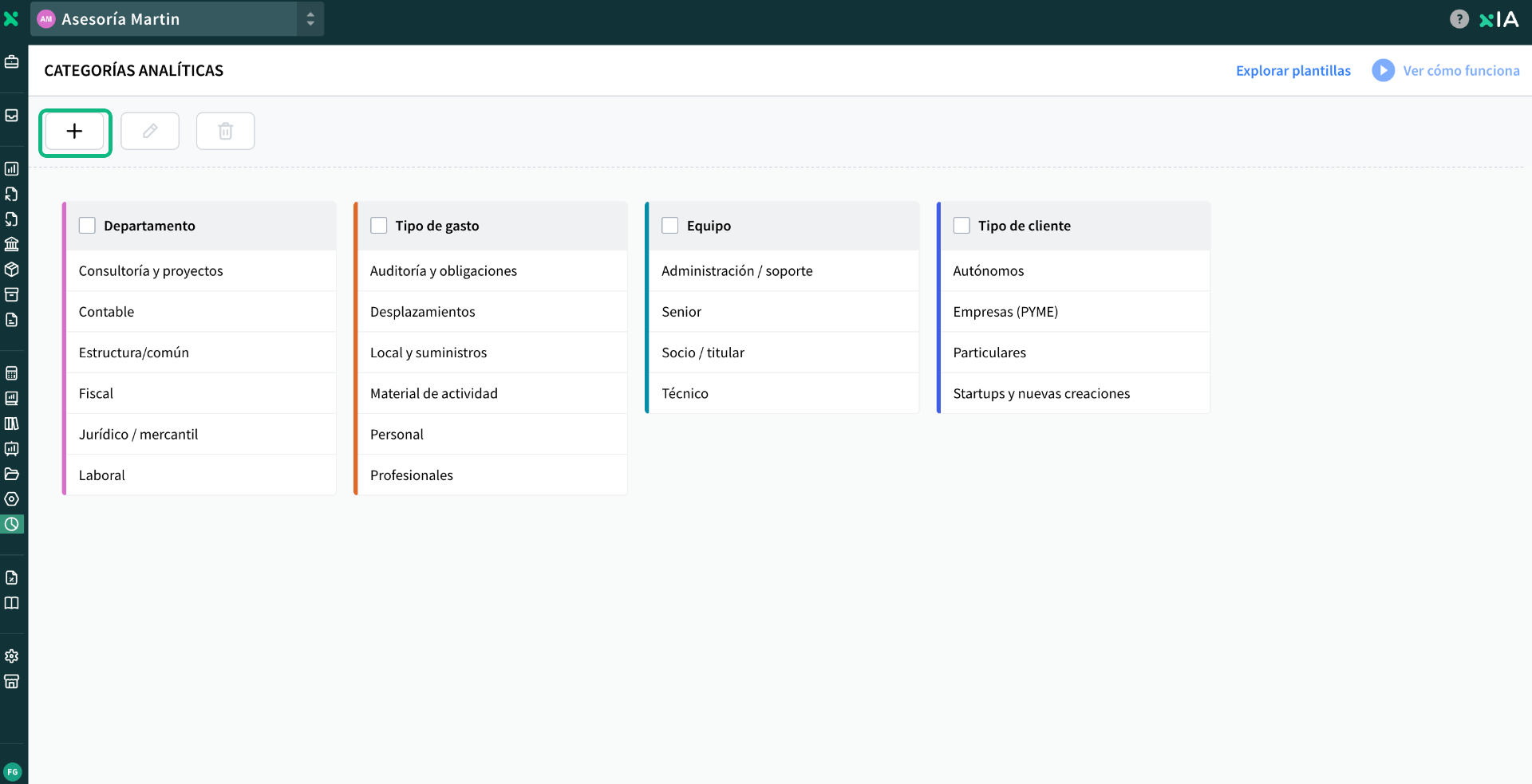
En Categorías analíticas, pulsa el botón +.
2. Elige color y nombre #
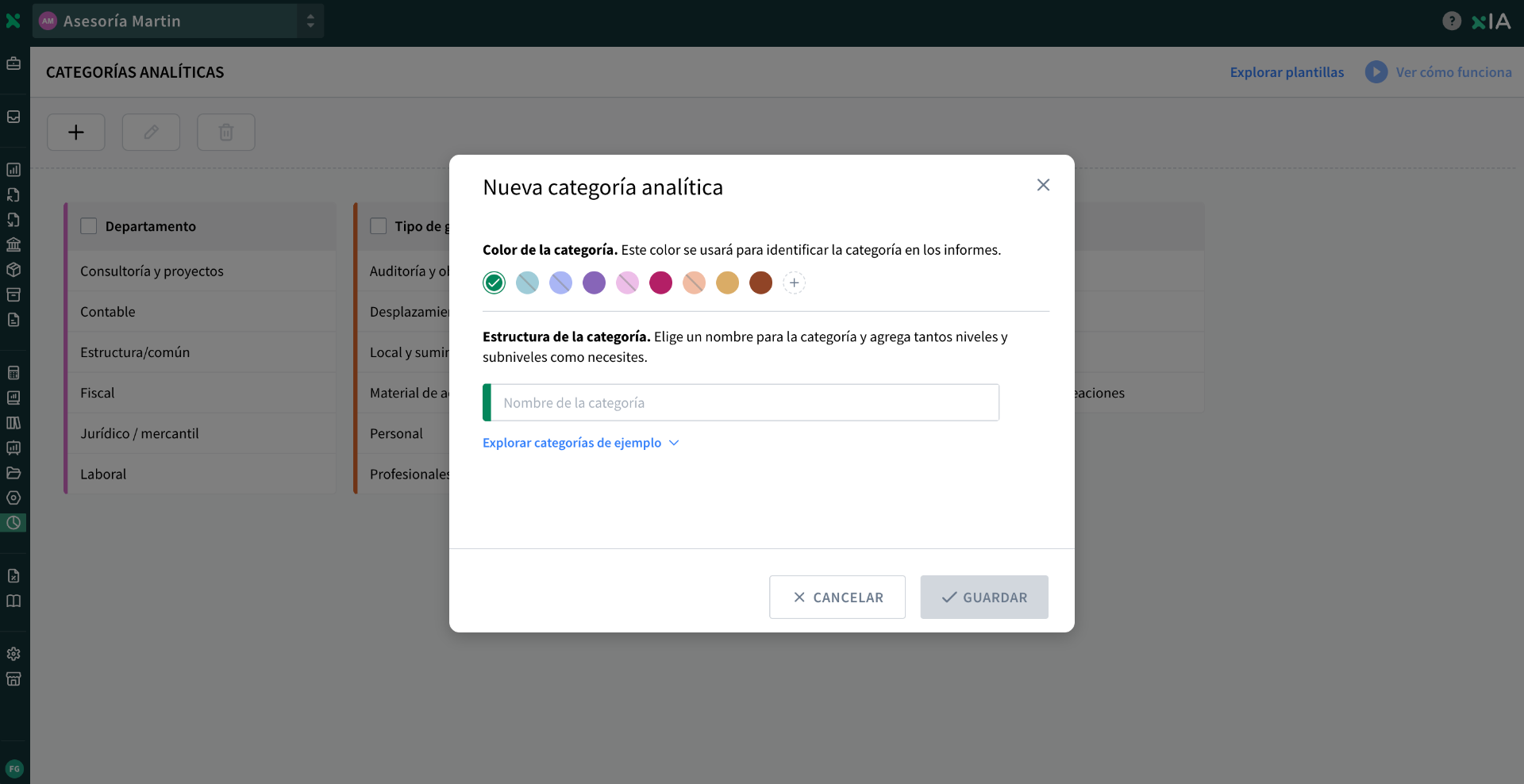
Se abre Nueva categoría analítica. Verás dos partes:
- Color de la categoría. Elige un color de la paleta. No es decorativo sin más: ese color identificará la categoría en los gráficos de los informes, así que ayuda a usar colores distintos para categorías distintas.
- Estructura de la categoría. Escribe el nombre (por ejemplo, "Línea de servicio").
3. Añade niveles y subniveles #
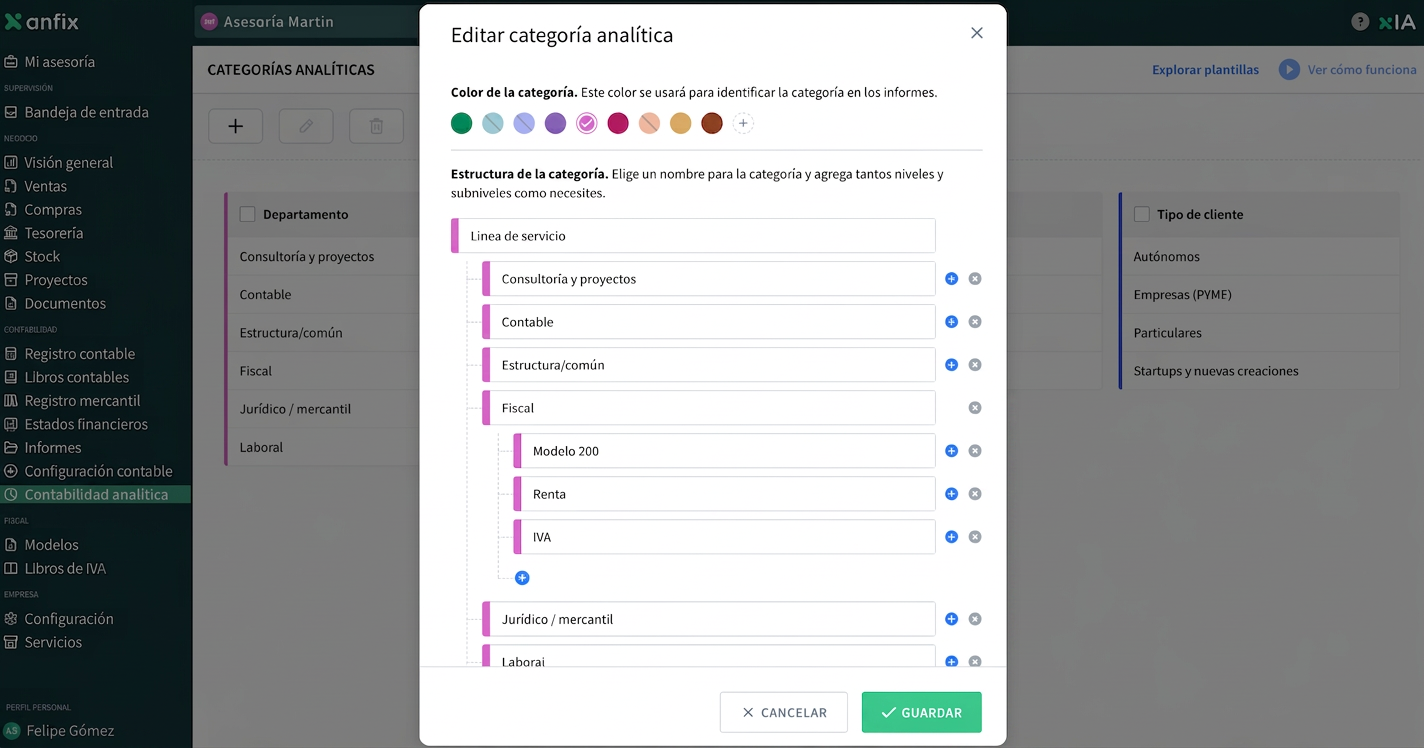
Para añadir niveles, escribe el primero y usa el botón + para ir sumando los siguientes. Por ejemplo, para Línea de servicio: Consultoría y proyectos, Contable, Fiscal, Jurídico / mercantil, Laboral.
¿Necesitas subniveles? Cada nivel tiene su propio + para desplegar opciones por debajo (por ejemplo, dentro de "Fiscal" podrías tener "Renta", "Sociedades", "IVA"). Úsalo solo si de verdad vas a analizar a ese detalle; si no, mantenlo simple.
Consejo: Truco. Si te quedas en blanco, pulsa Explorar categorías de ejemplo para inspirarte con estructuras típicas.
4. Guarda #
Pulsa Guardar.
Editar o borrar una categoría #
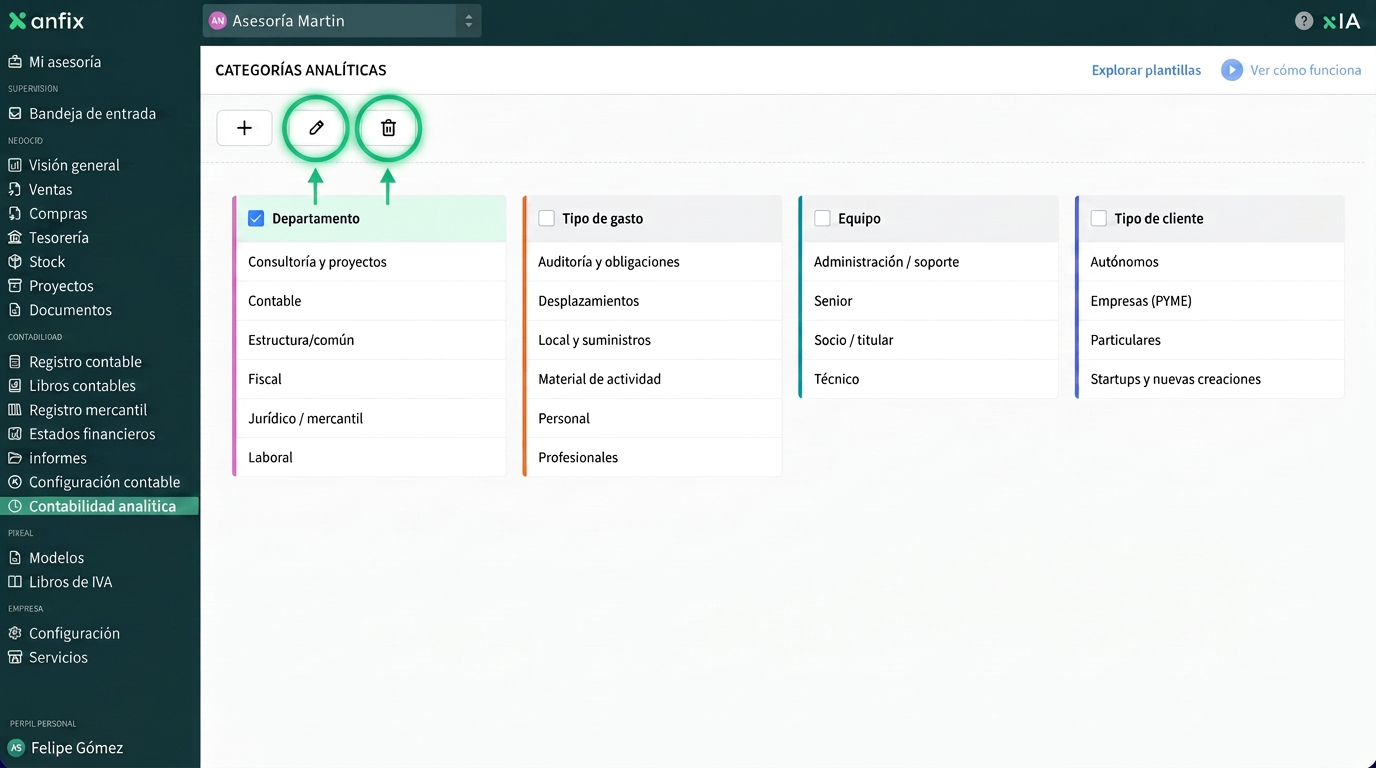
- Editar: marca la casilla de la categoría y pulsa el icono del lápiz. Podrás cambiar color, nombre y niveles.
- Borrar: márcala y pulsa la papelera.
Importante: Ojo al borrar o renombrar. Si una categoría o nivel ya se está usando en reglas o asignaciones, cambiarla afectará a cómo se ven tus informes. Si ya tienes datos asignados, revisa después que todo sigue cuadrando.
Cómo queda (ejemplo real de una asesoría) #
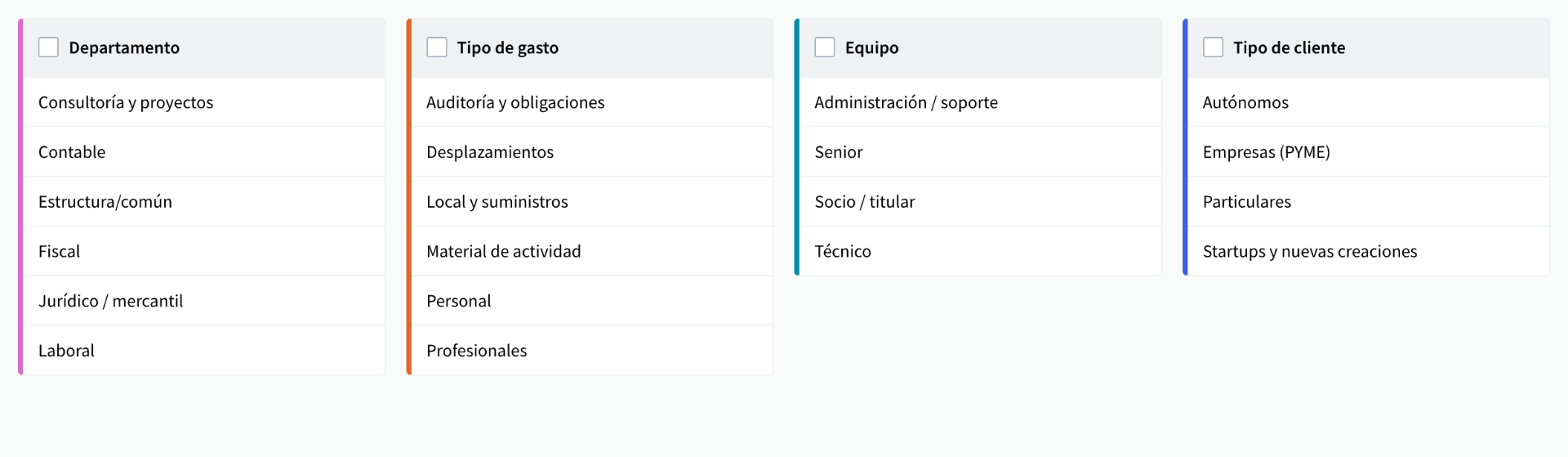
- Tipo de gasto: Auditoría y obligaciones · Desplazamientos · Local y suministros · Material de actividad · Personal · Profesionales externos
- Línea de servicio: Consultoría y proyectos · Contable · Fiscal · Jurídico / mercantil · Laboral
- Equipo: Administración / soporte · Senior · Socio / titular · Técnico
- Tipo de cliente: Autónomos · Empresas (PYME) · Particulares · Startups y nuevas creaciones
Errores típicos en este paso #
- Crear demasiados niveles. Si pones 20 niveles en una categoría, los informes se vuelven ilegibles. Empieza con 4-6 por categoría.
- Mezclar criterios en una misma categoría. "Tipo de cliente" no debería contener a la vez "PYME" y "Fiscal": son ejes distintos y van en categorías separadas.
- No usar colores diferenciados. Si todas las categorías son del mismo color, los gráficos pierden claridad.


