
 Doc Summary

Aprende a enviar varias facturas para su traducción automática en AseDigital mediante el correo electrónico o la carga masiva de documentos para ahorrar tiempo.
¿Cómo enviar para su traducción varias facturas a la vez? #
En AseDigital puedes registrar automáticamente tus facturas enviándolas para su traducción. Para hacerlo con varias facturas a la vez, tienes dos opciones dentro del proceso de carga de documentos.
Opción 1. Enviar las facturas por correo electrónico #
Puedes enviar un correo a una de estas direcciones, según el tipo de factura:
- TUCIF@emitidas.anfix.com, si son facturas emitidas.
- TUCIF@recibidas.anfix.com, si son facturas recibidas.
Adjunta en el correo todas las facturas que quieras enviar. El equipo de AseDigital se encargará de subirlas a la plataforma y de extraer los datos a través de CleverScan. Después, podrás encontrarlas en el apartado Documentos pendientes.
Ten en cuenta lo siguiente
- Se generará una factura por cada fichero adjunto que envíes. Por ejemplo, si adjuntas 3 PDF, se crearán 3 facturas.
- Solo se leerán los datos de la primera página de cada fichero.
- Esa primera página debe incluir los datos necesarios para identificar al proveedor y los importes.
- Si un PDF tiene varias páginas, el contenido de la segunda y las siguientes no se tendrá en cuenta, aunque el PDF completo quedará adjunto.
Opción 2. Subir un documento con varias facturas #
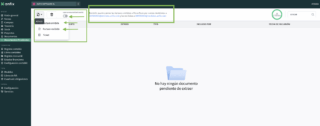
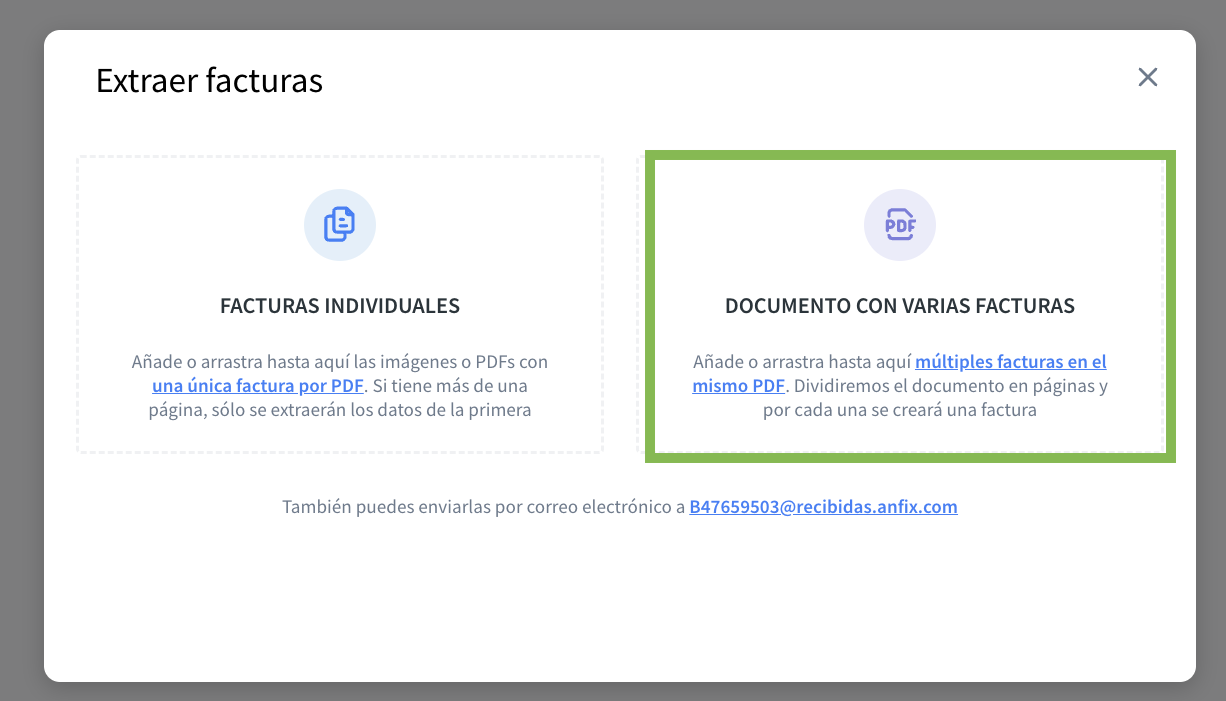
También puedes hacerlo desde el botón Añadir, dentro del apartado Documentos pendientes. Esta opción te permite adjuntar un único fichero en formato PDF o imagen que contenga varias facturas. AseDigital dividirá el documento por páginas y creará una factura por cada una de ellas.
Cómo hacerlo
- Entra en Negocio > Documentos pendientes.
- Selecciona si deseas utilizar el CleverScan con IA o el CleverScan tradicional.
- Haz clic en Añadir.
- Selecciona si vas a subir una factura emitida, factura recibida.
- En el pop-up, selecciona «Documento con varias facturas».
Ten en cuenta lo siguiente
- Se generará una factura por cada página del documento.
- Si el archivo tiene 5 páginas, se crearán 5 facturas.
- Se descontarán tantos créditos como páginas tenga el documento.
- Cada página debe corresponder a una única factura.
- La factura debe estar en una sola página y debe incluir de forma legible los datos del proveedor y los importes.
Cuando termine el proceso de traducción de datos, podrás revisar las facturas generadas en el apartado Compras o Ventas, según se trate de facturas recibidas o emitidas.


